Создание отчёта по товарам с продажами и запасами
Начните со списка товаров, затем добавьте совместимые столбцы продаж и запасов.
Для планирования пополнения запасов или анализа товаров удобно видеть товар, текущий запас и недавние продажи в одной строке. Сначала решите, какие товары должны попасть в отчёт.
Начните с нужного списка товаров
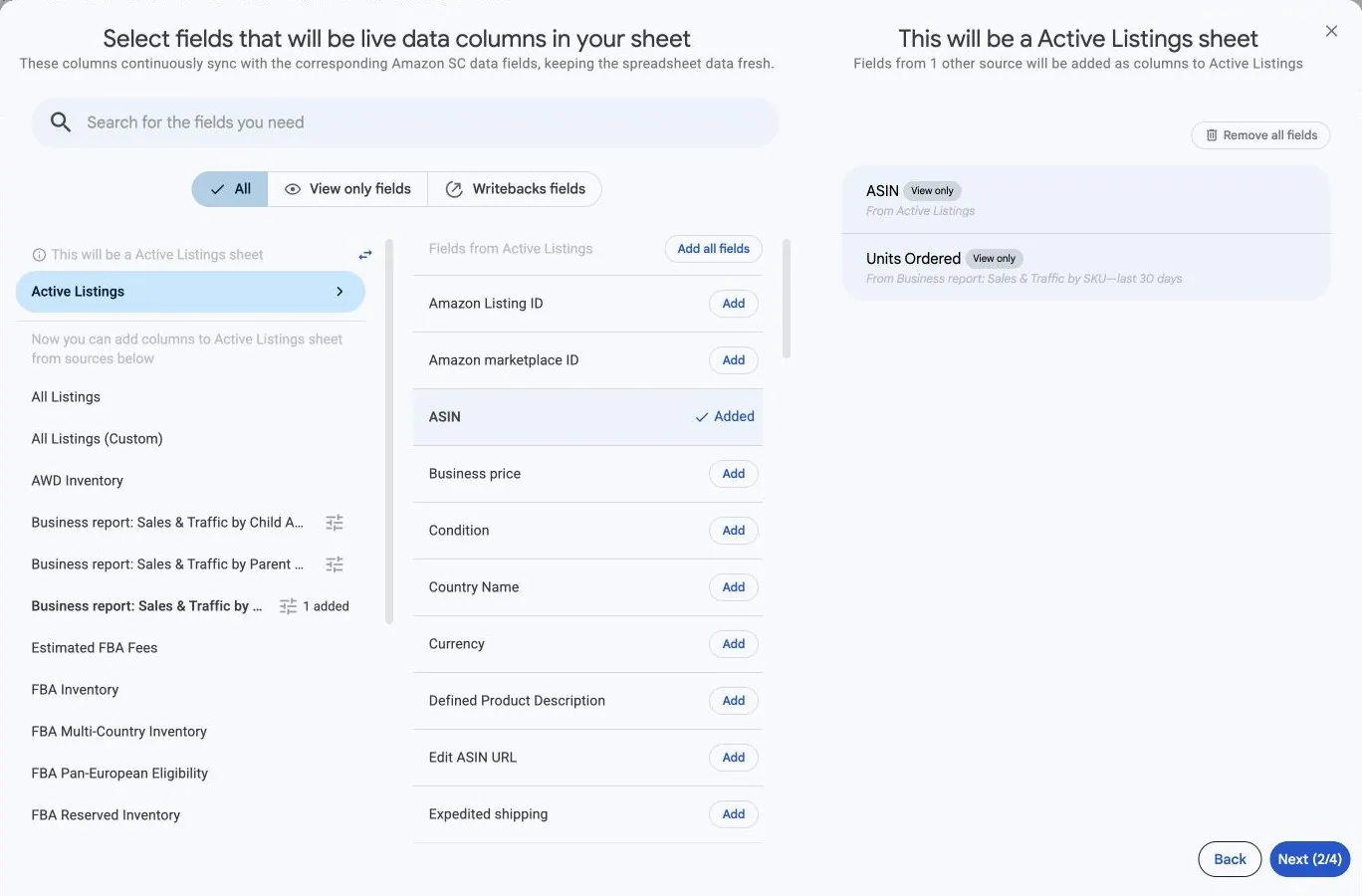
Выберите Amazon Seller Central, нужные аккаунты продавцов и маркетплейсы. В окне выбора полей начните с Active Listings, если нужны активные листинги. Для неактивных или скрытых листингов нужен другой начальный источник.
Добавьте доступные столбцы-идентификаторы, например SKU, ASIN и маркетплейс. Перед добавлением других отчётов прочитайте подпись This will be a … sheet.
Добавьте столбцы запасов и продаж
- Из появившихся совместимых источников выберите отчёт по запасам, например FBA Inventory, и добавьте нужные показатели запасов.
- Если для этой конфигурации доступен Business report: Sales & Traffic by SKU, выберите его для показателей продаж на уровне SKU.
- Откройте параметры этого отчёта и задайте нужный период продаж в Include records from.
- Добавьте нужные столбцы продаж, затем проверьте источник и период каждого выбранного столбца.
- Завершите настройку фильтров и расписания, проверьте конфигурацию и сохраните синхронизацию.
Разберитесь, какие товары появляются
Строки отчёта по-прежнему определяются начальным списком товаров. Добавление столбцов продаж или запасов не превращает его в список всех товаров из всех отчётов.
Пустое добавленное значение может означать, что для этого товара и выбранных параметров отчёта нет соответствующих данных. Это не означает автоматически нулевые запасы или продажи. Проверьте аккаунт, маркетплейс, SKU, период и доступность источника.
Перед подсчётом итогов проверьте смысл показателей
Текущие запасы и продажи за период отвечают на разные вопросы. Чётко подпишите их. Продажи, запасы и цена товара также относятся к определённому аккаунту и маркетплейсу; не складывайте суммы в разных валютах в один итог.
Чтобы показать рядом ещё один период продаж, см. Сравнение отчётных периодов рядом друг с другом.