Produktbericht mit Verkäufen und Lagerbestand erstellen
Verwenden Sie eine Produktliste als Ausgangspunkt und ergänzen Sie kompatible Verkaufs- und Lagerbestandsspalten.
Für eine Nachschubplanung oder Produktprüfung möchten Sie möglicherweise das Produkt, seinen aktuellen Bestand und seine jüngsten Verkäufe in derselben Zeile sehen. Entscheiden Sie zuerst, welche Produkte im Bericht erscheinen sollen.
Mit der richtigen Produktliste beginnen
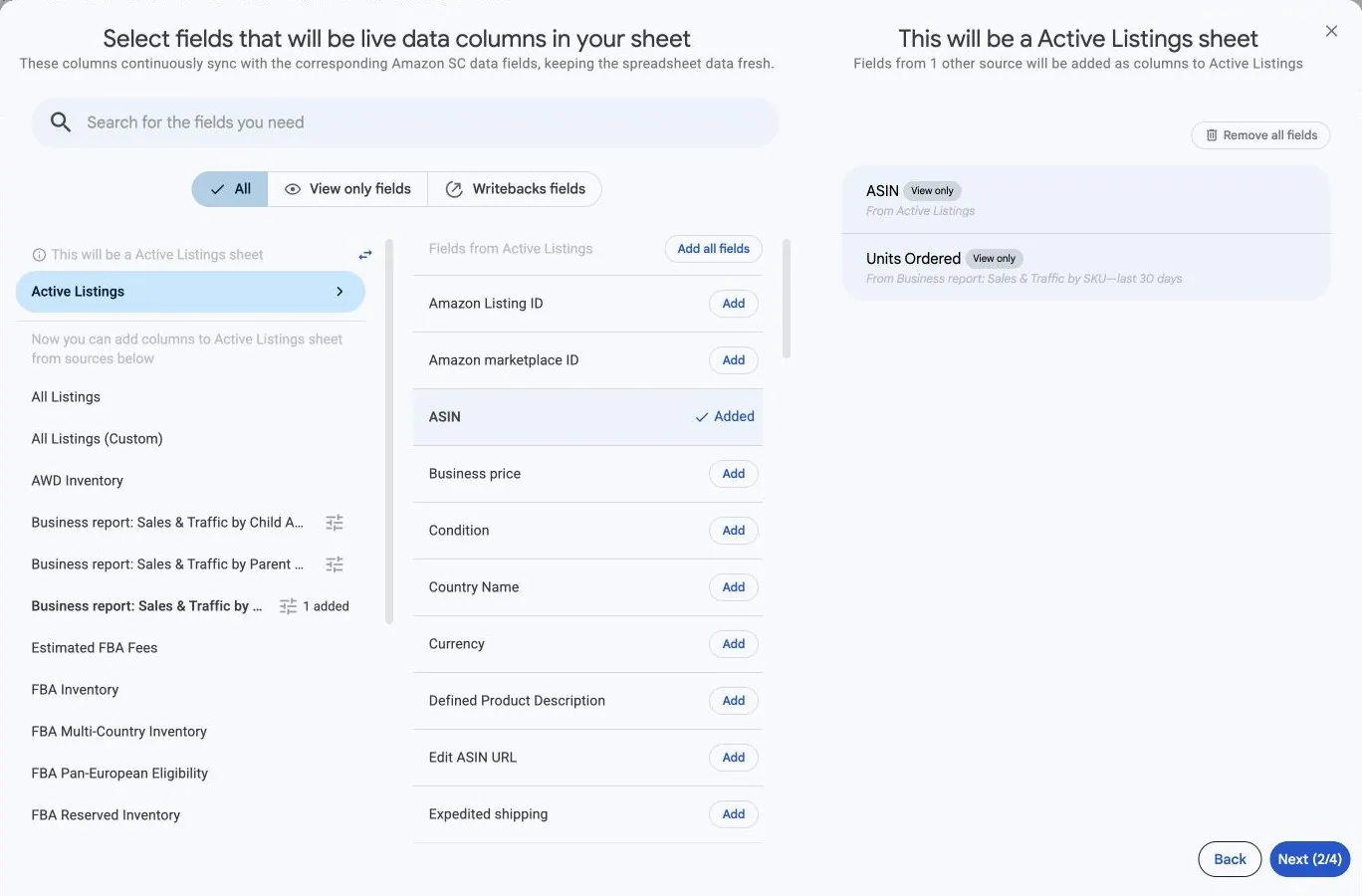
Wählen Sie Amazon Seller Central sowie die gewünschten Verkäuferkonten und Marktplätze. Beginnen Sie in der Feldauswahl mit Active Listings, wenn Sie aktive Listings benötigen. Ein Bericht über inaktive oder unterdrückte Listings benötigt eine andere Ausgangsquelle.
Fügen Sie Identifizierungsspalten wie SKU, ASIN und Marktplatz hinzu, sofern angeboten. Lesen Sie vor dem Hinzufügen weiterer Berichte die Beschriftung This will be a … sheet.
Lagerbestands- und Verkaufsspalten hinzufügen
- Wählen Sie unter den nun angezeigten kompatiblen Quellen einen Lagerbestandsbericht wie FBA Inventory und ergänzen Sie die benötigten Bestandskennzahlen.
- Wählen Sie Business report: Sales & Traffic by SKU für Verkaufskennzahlen auf SKU-Ebene, sofern dies für diese Einrichtung angeboten wird.
- Öffnen Sie die Berichtsoptionen und stellen Sie Include records from auf den gewünschten Verkaufszeitraum.
- Fügen Sie die benötigten Verkaufsspalten hinzu und prüfen Sie anschließend Quelle und Zeitraum jeder ausgewählten Spalte.
- Schließen Sie Filter und Zeitplan ab, prüfen Sie die Konfiguration und speichern Sie die Synchronisierung.
Welche Produkte erscheinen
Die ursprüngliche Produktliste bestimmt weiterhin die Berichtszeilen. Das Ergänzen von Verkaufs- oder Lagerbestandsspalten macht daraus keine Liste sämtlicher Produkte aus sämtlichen Berichten.
Ein leerer ergänzter Wert kann bedeuten, dass für dieses Produkt und diesen Berichtskontext kein passender Wert verfügbar ist. Er bedeutet nicht automatisch null Bestand oder null Verkäufe. Prüfen Sie Konto, Marktplatz, SKU, Zeitraum und Verfügbarkeit der Quelle.
Geschäftliche Bedeutung vor dem Summieren prüfen
Aktueller Lagerbestand und Verkäufe innerhalb eines Zeitraums beantworten unterschiedliche Fragen. Beschriften Sie sie eindeutig. Verkäufe, Bestand und Preis eines Produkts gehören außerdem zu einem bestimmten Konto und Marktplatz. Fassen Sie Beträge in verschiedenen Währungen nicht zu einer Gesamtsumme zusammen.
Für einen weiteren Verkaufszeitraum neben dem ersten folgen Sie Berichtszeiträume nebeneinander vergleichen.