Vytvoření produktového přehledu s prodeji a zásobami
Ponechte jako výchozí bod seznam produktů a poté přidejte kompatibilní sloupce prodejů a zásob.
Pro plánování doplnění zásob nebo kontrolu produktů můžete chtít zobrazit produkt, jeho aktuální zásobu a nedávné prodeje na jednom řádku. Začněte rozhodnutím, které produkty mají v přehledu být.
Začněte správným seznamem produktů
Vyberte Amazon Seller Central a požadované účty prodejců a tržiště. Pokud chcete aktivní nabídky, ve výběru polí začněte přehledem Active Listings. Přehled neaktivních nebo potlačených nabídek potřebuje jiný výchozí zdroj.
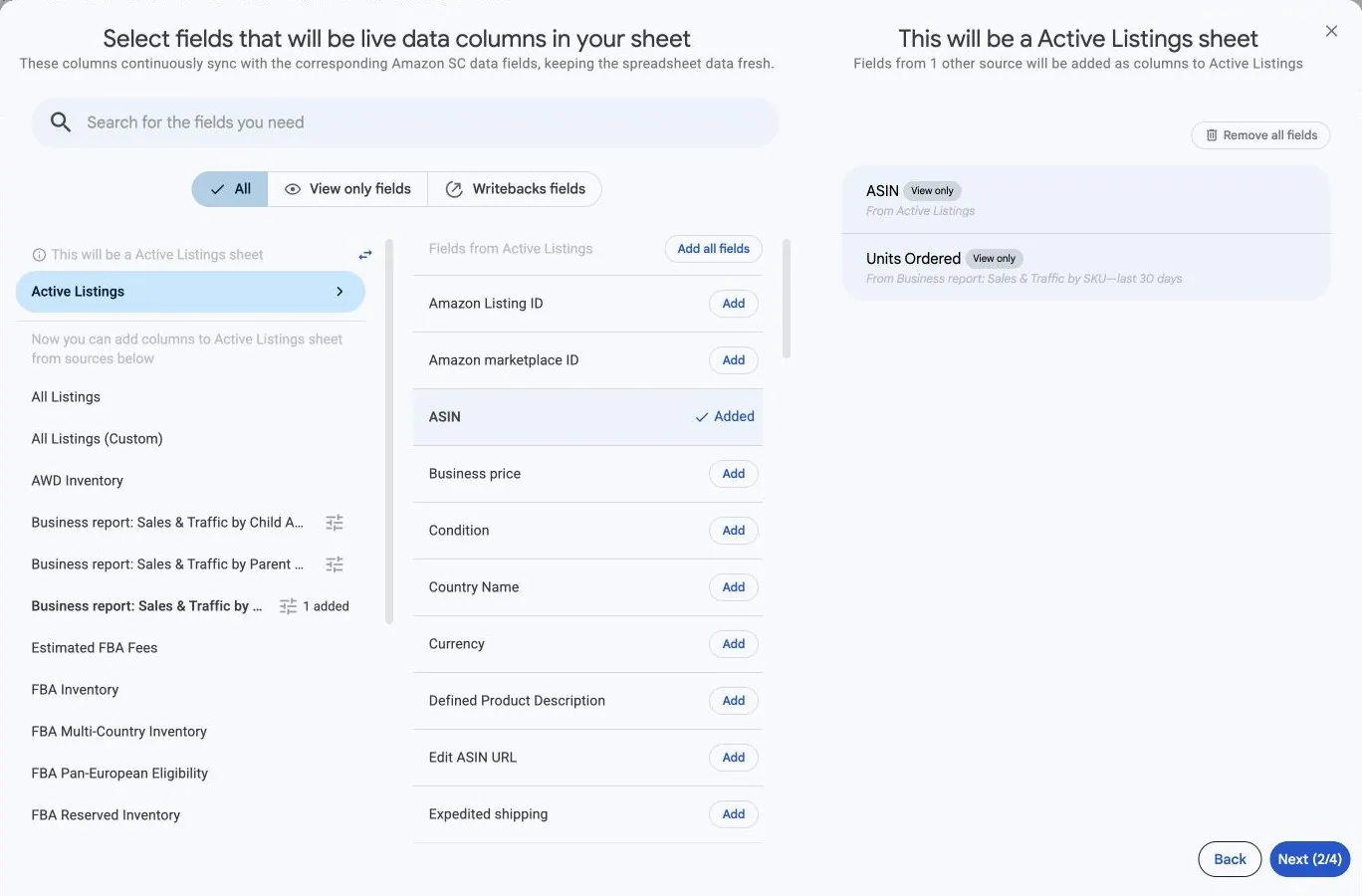
Přidejte nabízené identifikační sloupce, například SKU, ASIN a tržiště. Před přidáváním dalších přehledů si přečtěte popisek This will be a … sheet.
Přidání sloupců zásob a prodejů
- Z nyní zobrazených kompatibilních zdrojů vyberte přehled zásob, například FBA Inventory, a přidejte potřebné ukazatele zásob.
- Pro ukazatele prodejů na úrovni SKU vyberte Business report: Sales & Traffic by SKU, pokud je pro toto nastavení nabízen.
- Otevřete možnosti tohoto přehledu a nastavte Include records from na požadované období prodejů.
- Přidejte potřebné sloupce prodejů a poté zkontrolujte zdroj a období každého vybraného sloupce.
- Dokončete filtry a plán, zkontrolujte nastavení a uložte synchronizaci.
Které produkty se zobrazí
Řádky přehledu stále určuje výchozí seznam produktů. Přidáním sloupců prodejů nebo zásob z něj nevznikne seznam všech produktů nalezených ve všech přehledech.
Prázdná přidaná hodnota může znamenat, že pro daný produkt a kontext vykazování není k dispozici odpovídající hodnota. Neznamená automaticky nulové zásoby nebo prodeje. Zkontrolujte účet, tržiště, SKU, období a dostupnost zdroje.
Kontrola obchodního významu před sčítáním
Aktuální zásoby a prodeje za určité období odpovídají na různé otázky. Jasně je označte. Prodeje, zásoby a cena produktu také patří ke konkrétnímu účtu a tržišti; nesčítejte částky v různých měnách do jednoho součtu.
Chcete-li vedle prvního období zobrazit další období prodejů, postupujte podle návodu Porovnání vykazovaných období vedle sebe.