Tworzenie raportu produktów ze sprzedażą i zapasami
Zachowaj listę produktów jako punkt wyjścia, a następnie dodaj zgodne kolumny sprzedaży i zapasów.
Przy planowaniu uzupełniania zapasów lub przeglądzie produktów możesz potrzebować produktu, bieżącego stanu magazynowego i ostatniej sprzedaży w jednym wierszu. Zacznij od ustalenia, które produkty mają znaleźć się w raporcie.
Zacznij od właściwej listy produktów
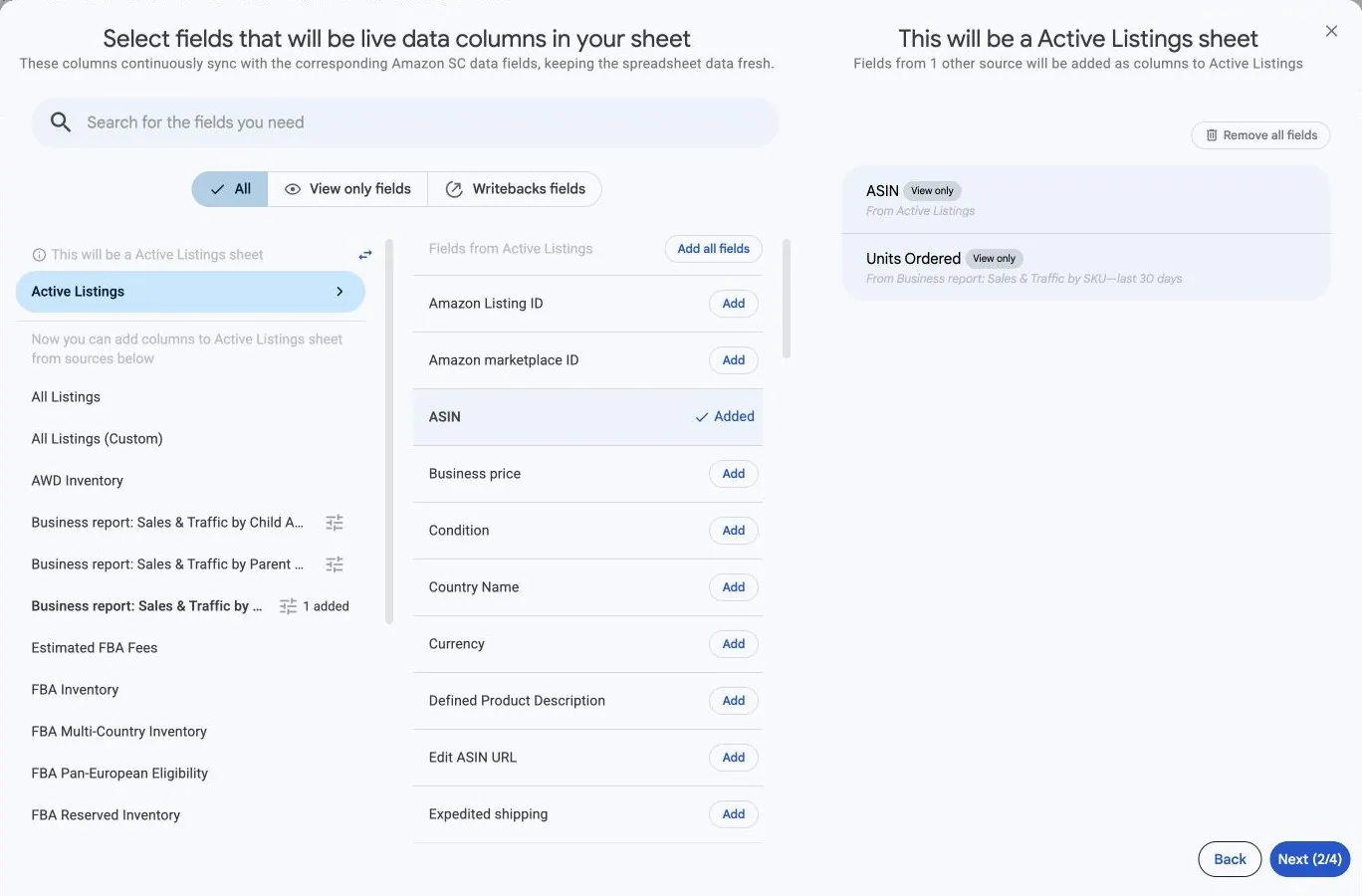
Wybierz Amazon Seller Central oraz potrzebne konta sprzedawcy i marketplace’y. W selektorze pól zacznij od Active Listings, jeśli chcesz aktywne oferty. Raport nieaktywnych lub zablokowanych ofert wymaga innego źródła początkowego.
Dodaj kolumny identyfikujące, takie jak SKU, ASIN i marketplace, jeśli są dostępne. Przed dodaniem innych raportów przeczytaj etykietę This will be a … sheet.
Dodaj kolumny zapasów i sprzedaży
- Spośród widocznych teraz zgodnych źródeł wybierz raport zapasów, na przykład FBA Inventory, i dodaj potrzebne miary stanów magazynowych.
- Wybierz Business report: Sales & Traffic by SKU, jeśli ta konfiguracja udostępnia miary sprzedaży na poziomie SKU.
- Otwórz opcje raportu i ustaw Include records from na zamierzony okres sprzedaży.
- Dodaj potrzebne kolumny sprzedaży, a następnie sprawdź źródło i okres każdej wybranej kolumny.
- Dokończ filtry i harmonogram, sprawdź konfigurację i zapisz synchronizację.
Sprawdź, które produkty się pojawiają
Początkowa lista produktów nadal określa wiersze raportu. Dodanie kolumn sprzedaży lub zapasów nie zamienia go w listę wszystkich produktów ze wszystkich raportów.
Pusta dodana wartość może oznaczać brak pasującej wartości dla danego produktu i kontekstu raportowania. Nie oznacza automatycznie zerowego stanu ani zerowej sprzedaży. Sprawdź konto, marketplace, SKU, okres i dostępność źródła.
Przed sumowaniem sprawdź znaczenie biznesowe
Bieżący stan magazynowy i sprzedaż w danym okresie odpowiadają na różne pytania. Wyraźnie je oznacz. Sprzedaż, zapasy i cena produktu dotyczą też konkretnego konta i marketplace’u. Nie łącz kwot w różnych walutach w jedną sumę.
Aby obok pierwszego okresu dodać kolejny okres sprzedaży, skorzystaj z poradnika Porównywanie okresów raportowania obok siebie.