Een productrapport met verkoop en voorraad maken
Begin met een productlijst en voeg daarna compatibele verkoop- en voorraadkolommen toe.
Voor aanvulling van voorraad of een productbeoordeling wil je mogelijk het product, de huidige voorraad en recente verkopen op dezelfde rij zien. Bepaal eerst welke producten in het rapport moeten verschijnen.
Met de juiste productlijst beginnen
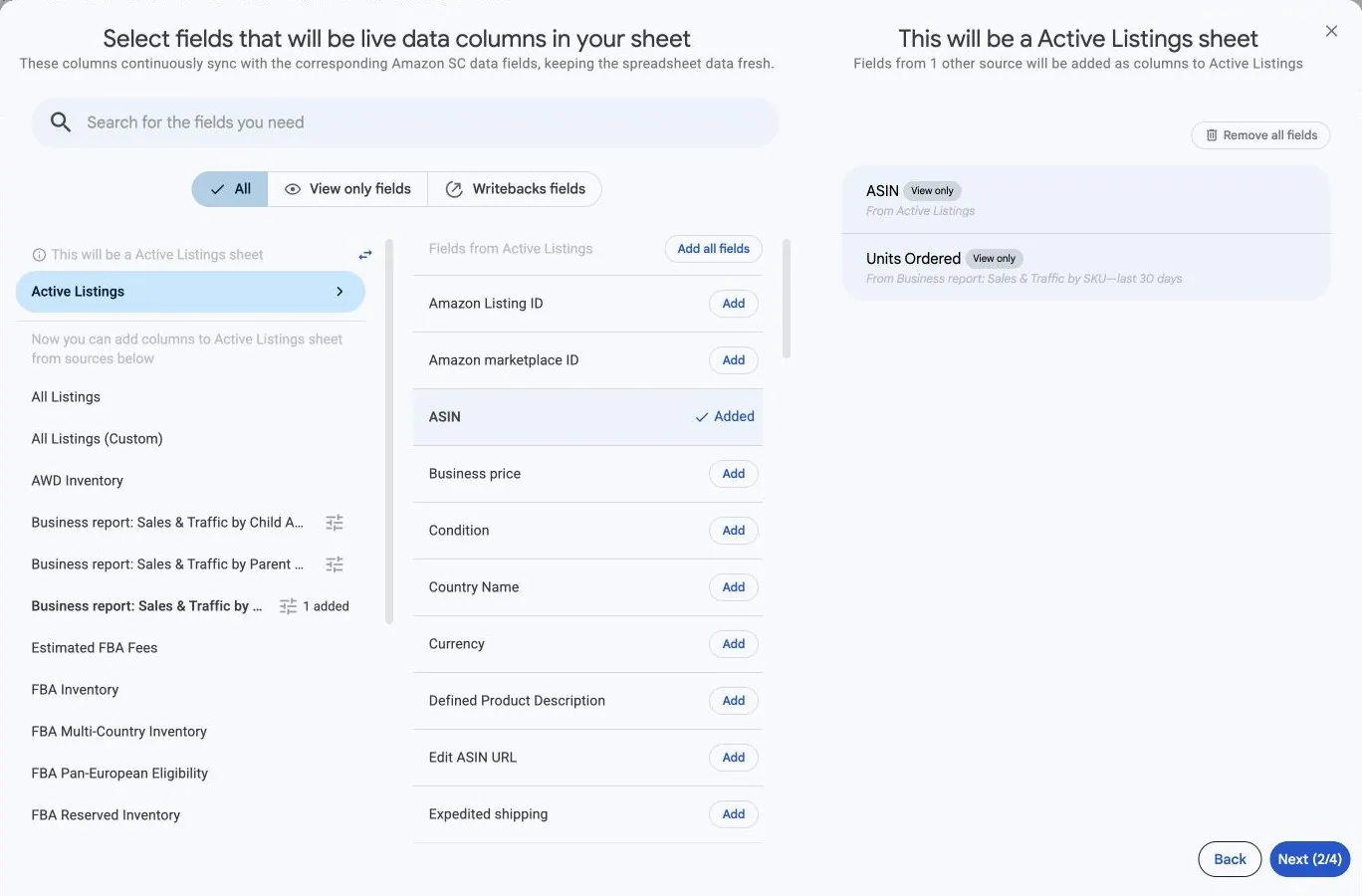
Kies Amazon Seller Central en de gewenste verkopersaccounts en marketplaces. Begin in de veldkiezer met Active Listings als je actieve listings wilt. Een rapport over inactieve of onderdrukte listings vereist een andere startbron.
Voeg identificerende kolommen zoals SKU, ASIN en marketplace toe waar deze worden aangeboden. Lees de aanduiding This will be a … sheet voordat je andere rapporten toevoegt.
Voorraad- en verkoopkolommen toevoegen
- Kies uit de compatibele bronnen die nu verschijnen een voorraadrapport, zoals FBA Inventory, en voeg de benodigde voorraadcijfers toe.
- Kies Business report: Sales & Traffic by SKU voor verkoopcijfers op SKU-niveau als dit voor deze inrichting wordt aangeboden.
- Open de opties van dat rapport en stel Include records from in op de gewenste verkoopperiode.
- Voeg de benodigde verkoopkolommen toe en controleer daarna de bron en periode van elke geselecteerde kolom.
- Voltooi de filters en het schema, controleer de instellingen en sla de synchronisatie op.
Begrijpen welke producten verschijnen
De oorspronkelijke productlijst blijft bepalen welke rijen het rapport bevat. Verkoop- of voorraadkolommen toevoegen maakt er geen lijst van alle producten uit alle rapporten van.
Een lege toegevoegde waarde kan betekenen dat er voor dat product en die rapportage-instellingen geen overeenkomende waarde beschikbaar is. Dit betekent niet automatisch nul voorraad of nul verkopen. Controleer het account, de marketplace, SKU, periode en beschikbaarheid van de bron.
De zakelijke betekenis controleren voordat je optelt
Huidige voorraad en verkoop over een periode beantwoorden verschillende vragen. Geef ze duidelijke labels. De verkoop, voorraad en prijs van een product horen bovendien bij een specifiek account en een specifieke marketplace. Tel bedragen in verschillende valuta's niet op tot één totaal.
Volg Rapportageperioden naast elkaar vergelijken voor een andere verkoopperiode naast de eerste.