Crear un informe de productos con ventas e inventario
Utiliza una lista de productos como punto de partida y añade columnas compatibles de ventas e inventario.
Para revisar productos o planificar la reposición, puede interesarte ver el producto, sus existencias actuales y sus ventas recientes en la misma fila. Empieza por decidir qué productos deben aparecer en el informe.
Empezar con la lista de productos adecuada
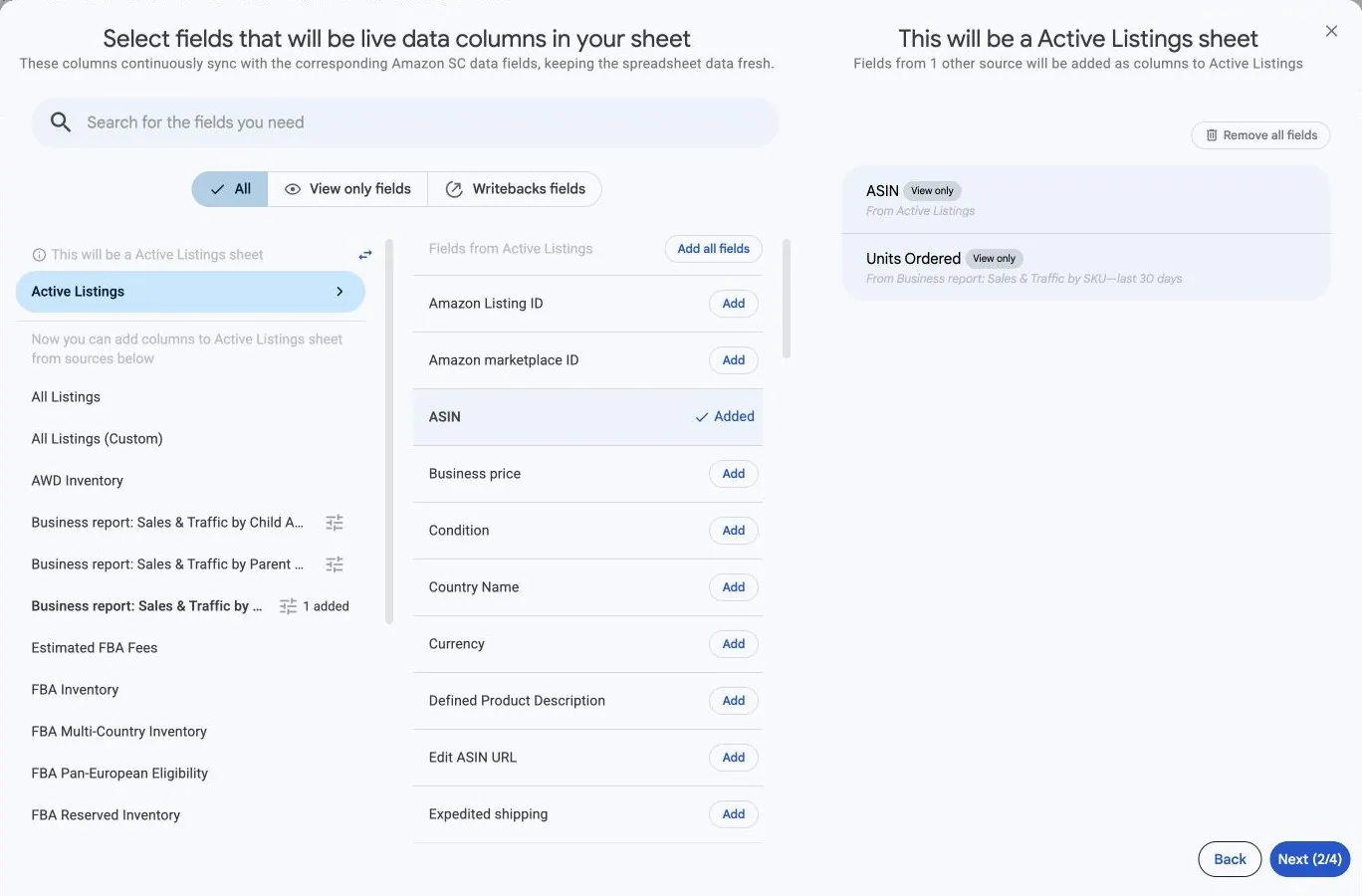
Elige Amazon Seller Central y las cuentas de vendedor y marketplaces que quieras. En el selector de campos, empieza con Active Listings si quieres listings activos. Un informe sobre listings inactivos o suprimidos necesita otra fuente inicial.
Añade columnas identificativas como SKU, ASIN y marketplace cuando estén disponibles. Lee la etiqueta This will be a … sheet antes de añadir otros informes.
Añadir columnas de existencias y ventas
- Entre las fuentes compatibles que aparecen ahora, elige un informe de inventario como FBA Inventory y añade las medidas de existencias que necesites.
- Elige Business report: Sales & Traffic by SKU para medidas de ventas a nivel de SKU cuando esté disponible para esta configuración.
- Abre las opciones de ese informe y configura Include records from con el período de ventas que quieras.
- Añade las columnas de ventas que necesites y comprueba la fuente y el período de cada columna seleccionada.
- Completa los filtros y el horario, revisa la configuración y guarda la sincronización.
Entender qué productos aparecen
La lista de productos inicial sigue determinando las filas del informe. Añadir columnas de ventas o inventario no la convierte en una lista de todos los productos que aparecen en todos los informes.
Un valor añadido en blanco puede indicar que no hay un valor correspondiente disponible para ese producto y contexto del informe. No significa automáticamente que las existencias o las ventas sean cero. Comprueba la cuenta, el marketplace, el SKU, el período y la disponibilidad de la fuente.
Comprobar el significado para el negocio antes de sumar
El inventario actual y las ventas de un período responden a preguntas distintas. Identifícalos con etiquetas claras. Las ventas, las existencias y el precio de un producto también pertenecen a una cuenta y un marketplace concretos; no combines importes de distintas monedas en un solo total.
Para mostrar otro período de ventas junto al primero, consulta Comparar períodos del informe en paralelo.