Créer un rapport produit avec ventes et stock
Partez d’une liste de produits, puis ajoutez des colonnes de ventes et de stock compatibles.
Pour un réapprovisionnement ou une analyse produit, vous pouvez vouloir afficher le produit, son stock actuel et ses ventes récentes sur la même ligne. Commencez par définir les produits qui doivent apparaître dans le rapport.
Partir de la bonne liste de produits
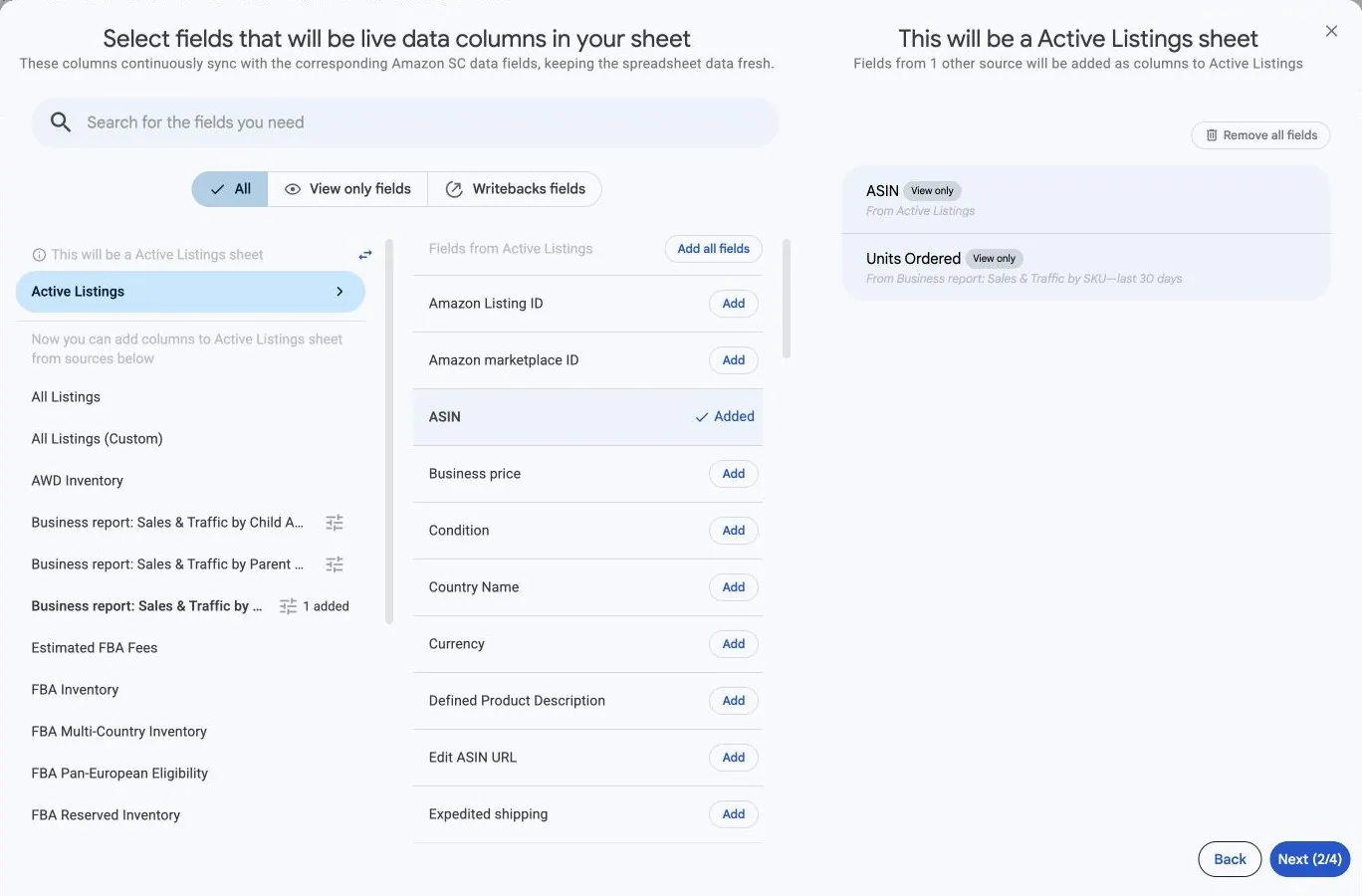
Choisissez Amazon Seller Central, puis les comptes vendeurs et marketplaces souhaités. Dans le sélecteur de champs, commencez par Active Listings pour les fiches actives. Un rapport sur des fiches inactives ou supprimées de l’affichage nécessite une autre source de départ.
Ajoutez les colonnes d’identification proposées, comme SKU, ASIN et marketplace. Lisez le libellé This will be a … sheet avant d’ajouter d’autres rapports.
Ajouter les colonnes de stock et de ventes
- Parmi les sources compatibles alors affichées, choisissez un rapport de stock comme FBA Inventory et ajoutez les indicateurs de stock nécessaires.
- Choisissez Business report: Sales & Traffic by SKU pour les indicateurs de ventes par SKU, lorsque ce rapport est proposé pour cette configuration.
- Ouvrez les options de ce rapport et définissez la période de ventes souhaitée dans Include records from.
- Ajoutez les colonnes de ventes nécessaires, puis vérifiez la source et la période de chaque colonne sélectionnée.
- Terminez les filtres et la programmation, vérifiez la configuration et enregistrez la synchronisation.
Comprendre les produits affichés
La liste de produits initiale détermine toujours les lignes du rapport. Ajouter des colonnes de ventes ou de stock ne transforme pas le rapport en liste de tous les produits présents dans tous les rapports.
Une valeur ajoutée vide peut signifier qu’aucune valeur correspondante n’est disponible pour ce produit et ce contexte de reporting. Cela ne signifie pas automatiquement un stock nul ou aucune vente. Vérifiez le compte, la marketplace, le SKU, la période et la disponibilité de la source.
Vérifier le sens métier avant de calculer les totaux
Le stock actuel et les ventes sur une période répondent à des questions différentes. Identifiez-les clairement. Les ventes, le stock et le prix d’un produit sont également liés à un compte et une marketplace ; n’additionnez pas dans un même total des montants en devises différentes.
Pour afficher une autre période de ventes à côté de la première, suivez Comparer des périodes côte à côte.