Porównywanie okresów raportowania obok siebie
Dodaj ten sam raport z różnymi datami i nadaj każdej grupie kolumn czytelne nazwy.
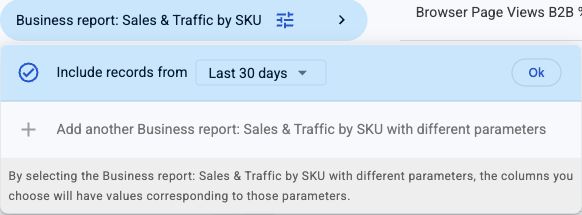
Możesz wyświetlić dwa okresy raportowania obok siebie bez tworzenia dwóch osobnych raportów, jeśli wybrane źródło udostępnia Add another … with different parameters.
Dodaj pierwszy okres
- Wybierz raport, który ma określać wiersze, lub dodaj zgodny raport sprzedaży do istniejącej konfiguracji opartej na produktach.
- Otwórz opcje raportu obok jego nazwy.
- Ustaw Include records from na pierwszy okres, na przykład Previous calendar month, jeśli ta opcja jest dostępna.
- Dodaj potrzebne kolumny biznesowe z tej wersji raportu.
Dodaj osobny okres
- Ponownie otwórz opcje raportu i wybierz Add another … with different parameters.
- Wybierz drugi okres, na przykład Calendar month: 2 months ago, jeśli jest dostępny.
- Dodaj odpowiadające kolumny z drugiej wersji raportu.
- Sprawdź źródło i okres widoczne pod każdą wybraną kolumną. Nadaj kolumnom czytelne nazwy, takie jak „Sprzedaż — poprzedni miesiąc” i „Sprzedaż — dwa miesiące temu”.
- Sprawdź całą konfigurację i potwierdź zmiany.
Zachowaj niezależność okresów
Zmiana opcji istniejącego raportu zmienia kontekst kolumn korzystających z tej wersji raportu. Nie tworzy drugiego okresu porównawczego. Użyj Add another, jeśli potrzebujesz obu okresów jednocześnie.
Porównując okresy, zachowaj pozostałe ustawienia bez zmian: konta, marketplace’y, szczegółowość wierszy i, w stosownych przypadkach, widok dostawcy.
Używaj porównywalnych przedziałów
„Ostatnie 30 dni” i „Poprzedni miesiąc kalendarzowy” oznaczają różne przedziały. Bieżący miesiąc jest niepełny, a miesiące kalendarzowe mają różną długość. Okresy względne przesuwają się też przy kolejnych odświeżeniach. Wybierz okresy odpowiednie do pytania, na które odpowiadasz.
Ruchome i kalendarzowe przedziały opisuje poradnik Wybór dat raportowania.