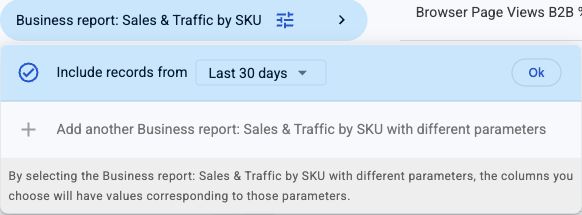
보고 기간 나란히 비교
같은 보고서를 서로 다른 날짜 조건으로 추가하고 각 열 묶음에 명확한 이름을 지정하세요.
선택한 소스에 Add another … with different parameters가 제공되면 보고서를 두 개 만들지 않고도 두 보고 기간을 나란히 표시할 수 있습니다.
첫 번째 기간 추가하기
- 행의 기준이 될 보고서를 선택하거나, 기존 상품 기준 설정에 호환되는 매출 보고서를 추가하세요.
- 보고서 이름 옆에서 옵션을 여세요.
- Include records from에 첫 번째 기간을 설정하세요. 제공되는 경우 Previous calendar month 등을 선택할 수 있습니다.
- 해당 버전의 보고서에서 필요한 업무 열을 추가하세요.
별도 기간 추가하기
- 보고서 옵션을 다시 열고 Add another … with different parameters를 선택하세요.
- 제공되는 경우 Calendar month: 2 months ago 등 두 번째 기간을 선택하세요.
- 두 번째 버전에서 대응하는 열을 추가하세요.
- 선택한 각 열 아래에 표시된 소스와 기간을 확인하세요. “매출 — 지난달”, “매출 — 지지난달”처럼 명확한 이름을 지정하세요.
- 전체 설정을 검토하고 변경 사항을 확인하세요.
기간을 독립적으로 유지하기
기존 보고서 옵션을 수정하면 해당 버전을 사용하는 열의 조건이 변경됩니다. 두 번째 비교 기간이 만들어지는 것은 아닙니다. 두 기간을 동시에 표시하려면 Add another를 사용하세요.
기간 비교가 목적이라면 관련된 다른 조건, 즉 계정, 마켓플레이스, 행의 세부 수준, 벤더 보기를 동일하게 유지하세요.
비교 가능한 날짜 범위 사용하기
“최근 30일”과 “지난달”은 서로 다른 날짜 범위입니다. 이번 달은 아직 끝나지 않았으며 달마다 일수도 다릅니다. 상대 기간은 이후 새로고침할 때 함께 이동합니다. 답을 얻으려는 질문에 맞는 기간을 선택하세요.
이동 기간과 달력 기간에 관해서는 보고 날짜 선택을 참고하세요.