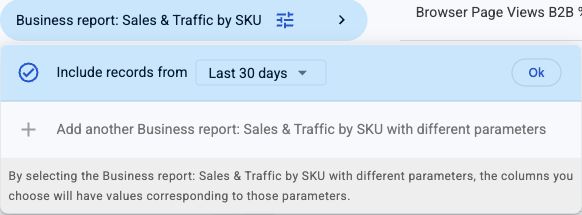
Confronta periodi di riferimento affiancati
Aggiungi lo stesso report con date diverse e assegna nomi chiari a ogni gruppo di colonne.
Puoi mostrare due periodi affiancati senza creare due report separati quando la fonte selezionata offre Add another … with different parameters.
Aggiungi il primo periodo
- Scegli il report che deve definire le righe oppure aggiungi un report di vendita compatibile a una configurazione esistente basata sui prodotti.
- Apri le opzioni del report accanto al suo nome.
- Imposta Include records from sul primo periodo, per esempio Previous calendar month, se disponibile.
- Aggiungi le colonne utili alla tua attività da questa versione del report.
Aggiungi un periodo separato
- Apri di nuovo le opzioni del report e scegli Add another … with different parameters.
- Scegli il secondo periodo, per esempio Calendar month: 2 months ago, se disponibile.
- Aggiungi le colonne corrispondenti da questa seconda versione.
- Controlla la fonte e il periodo mostrati sotto ogni colonna selezionata. Assegna nomi chiari, come “Vendite — mese precedente” e “Vendite — due mesi fa”.
- Controlla la configurazione completa e conferma le modifiche.
Mantieni indipendenti i periodi
Modificare le opzioni di un report esistente cambia il contesto delle colonne che usano quella versione del report. Non crea un secondo periodo di confronto. Usa Add another quando ti servono entrambi i periodi contemporaneamente.
Mantieni uguali le altre scelte — account, marketplace, dettaglio delle righe e vista vendor, dove pertinente — quando lo scopo è confrontare periodi diversi.
Usa intervalli confrontabili
“Ultimi 30 giorni” e “Mese di calendario precedente” indicano intervalli diversi. Il mese corrente è incompleto e i mesi di calendario hanno durate differenti. Anche i periodi relativi avanzano con gli aggiornamenti successivi. Scegli periodi adatti alla domanda a cui vuoi rispondere.
Vedi Scegliere le date dei report per le finestre mobili e i periodi di calendario.