Combina report in un unico foglio
Aggiungi dati compatibili al report iniziale e scegli il contesto di riferimento per ogni gruppo di campi.
Una sincronizzazione può combinare fonti compatibili in un unico foglio. Il report iniziale determina cosa rappresentano le righe; le colonne di altri report aggiungono informazioni a quelle righe.
Crea il report combinato
- Nel selettore dei campi, aggiungi un campo della fonte che deve definire il tuo foglio.
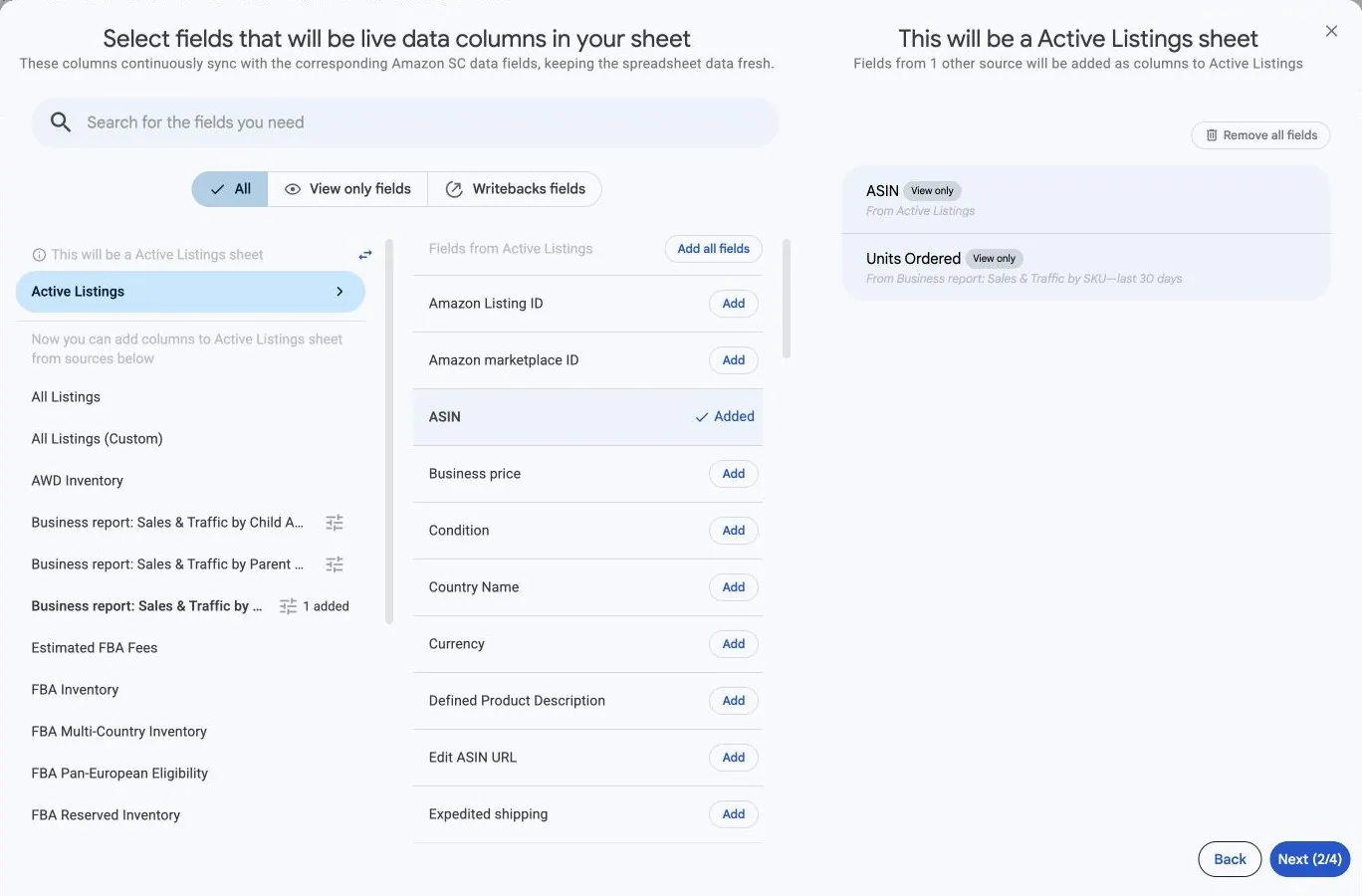
- Leggi l'etichetta This will be a … sheet. Hopted mostra quindi le altre fonti che possono contribuire con colonne.
- Scegli una fonte compatibile e configura i parametri disponibili, come le date del report o il raggruppamento, quando richiesto.
- Aggiungi i campi necessari da quella fonte. Controlla la fonte e i parametri mostrati con i campi selezionati.
- Prosegui con filtri e pianificazione, poi controlla l'intera sincronizzazione prima di salvare.
Usa parametri diversi per la stessa fonte
Dove il selettore offre Add another … with different parameters, usa questa opzione per includere un altro insieme di valori dalla stessa fonte del report. Per esempio, confronta periodi diversi quando la fonte lo consente.
Assegna nomi chiari alle colonne risultanti per distinguere i contesti di riferimento. Non dare per scontato che campi con lo stesso nome usino le stesse date o lo stesso raggruppamento. Per tutti i passaggi, segui Confrontare periodi di riferimento affiancati.
Comprendi i valori mancanti o ripetuti
Non tutte le fonti possono essere combinate con qualsiasi report iniziale. Usa le opzioni proposte dopo aver scelto il report iniziale. Un valore proveniente da un altro report può mancare quando non sono disponibili dati corrispondenti per una riga del report iniziale.
Una sincronizzazione viene configurata all'interno di una singola integrazione selezionata. Non permette combinazioni arbitrarie di report Seller Central, Vendor Central e Amazon Ads. Se la combinazione desiderata non è disponibile, mantieni sincronizzazioni separate e lavora sui risultati in Google Sheets.
Per un esempio concreto per venditori, crea un report dei prodotti con vendite e scorte. Per capire come cambia il dettaglio delle righe, vedi Scegliere cosa rappresenta ogni riga.
Prima di confrontare i totali, controlla il significato delle righe, gli account e i marketplace inclusi, le date e il raggruppamento dei valori. Vedi Comprendere le righe mancanti o i valori inattesi.