Scegli cosa rappresenta ogni riga del report
Scopri perché aggiungere colonne può cambiare il livello di dettaglio e il numero di righe.
- Scegli prima l’origine primaria che fornisce le righe.
- Scegli poi le colonne identificative che ne definiscono il livello di dettaglio.
Ad esempio, All Listings parte dal tuo catalogo venditore; FBA Inventory parte dai prodotti presenti in quel report FBA.
Lascia che le colonne selezionate definiscano la riga
Alcuni report definiscono il dettaglio delle righe in base alle colonne identificative selezionate. Aggiungere una colonna con data, campagna, gruppo di annunci o prodotto, dove supportato, può suddividere un totale più ampio in righe più dettagliate.
Se Hopted chiede a cosa si riferiscono i campi selezionati, scegli l'elemento dell'attività che vuoi effettivamente analizzare. Per esempio, un report per campagna e uno per gruppo di annunci rispondono a domande diverse anche se entrambi includono la spesa.
Non esiste un'unica impostazione di raggruppamento per tutti i report. Usa le opzioni offerte dalla fonte selezionata e le richieste che compaiono quando aggiungi o rimuovi campi.
Aggiungere colonne da un’origine compatibile non amplia l’elenco dei prodotti dell’origine primaria. Per un catalogo completo, usa All Listings come origine primaria e aggiungi colonne compatibili di vendite o inventario.
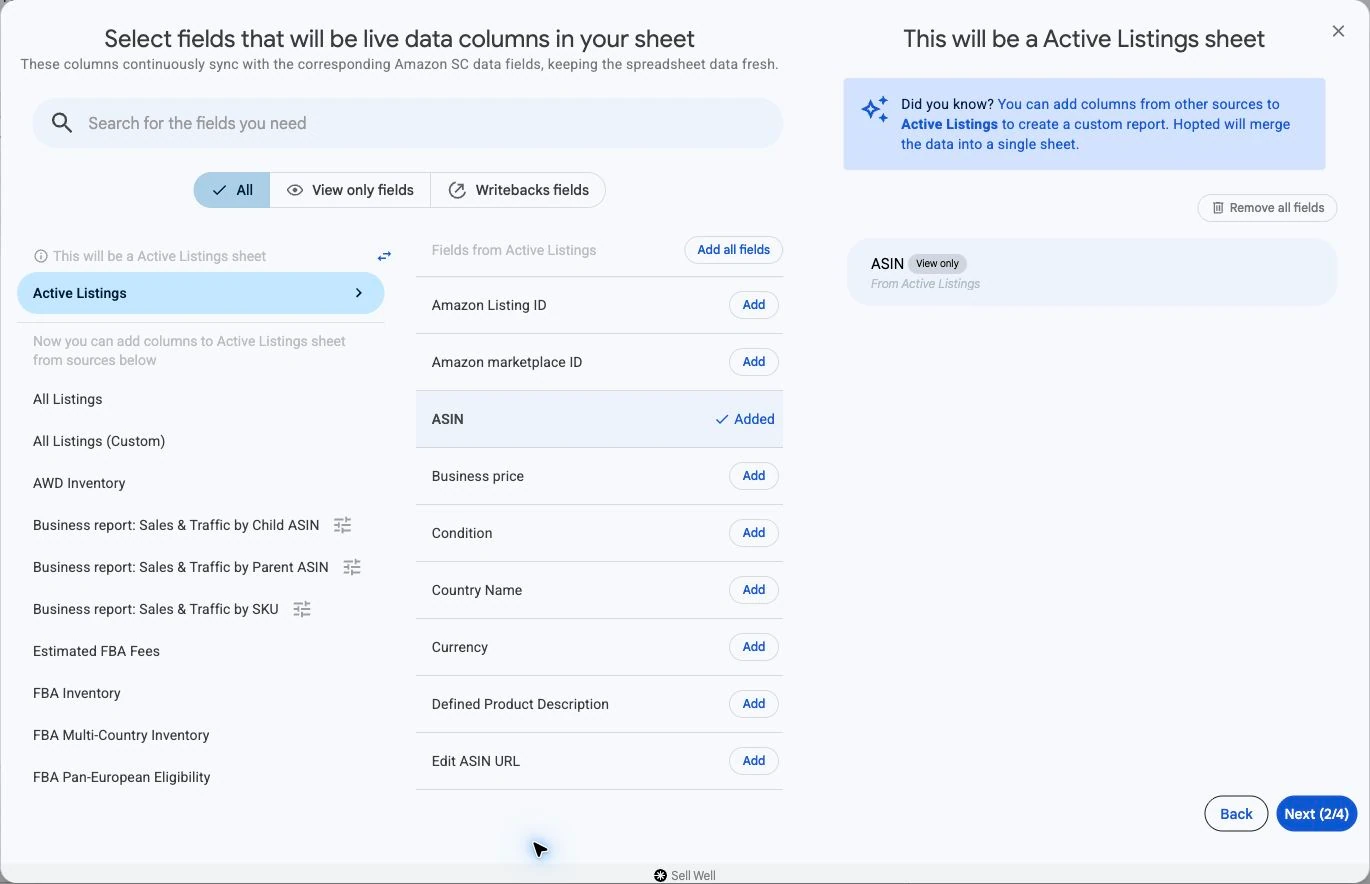
Per cambiare il report che fornisce le righe, segui Cambiare l’origine primaria di una sincronizzazione esistente. La guida spiega l’avviso di ricaricamento e quali colonne controllare prima di salvare.
Controlla le misure allo stesso livello
Quando un valore più generale compare accanto a righe più dettagliate, potrebbe ripetersi. Per esempio, un importo a livello di campagna ripetuto accanto a più gruppi di annunci non va sommato una volta per ogni riga del gruppo di annunci.
Non sommare le percentuali. Confrontale o calcolale usando i totali sottostanti al livello che vuoi analizzare. Se ti servono sia una vista dettagliata sia un riepilogo, sincronizzazioni separate possono rendere più chiara la distinzione.
Gestisci gli avvisi di modifica della struttura
Cambiare il report principale o alcune colonne identificative di una sincronizzazione esistente può modificare la struttura del foglio. Se Hopted avvisa che cancellerà i dati esistenti e ricaricherà il foglio, leggi l'avviso prima di scegliere Continue anyway.
Scegli Create new Sync, quando disponibile, se devi conservare il report esistente. Metti al sicuro note manuali e altro lavoro prima di accettare la ricostruzione.
Verifica un piccolo esempio
- Controlla un prodotto o una campagna noti prima di sommare l'intero foglio.
- Verifica le etichette delle righe, il marketplace, l'intervallo di date e la valuta.
Per aggiungere colonne compatibili, vedi Combinare report in un unico foglio.