Festlegen, was jede Berichtszeile darstellt
Verstehen Sie, warum zusätzliche Spalten den Detaillierungsgrad und die Zeilenanzahl ändern können.
- Wählen Sie zuerst die Primärquelle, die Ihre Zeilen liefert.
- Wählen Sie dann die identifizierenden Spalten, die deren Detailgrad festlegen.
All Listings geht beispielsweise von Ihrem Verkäuferkatalog aus, FBA Inventory von den Produkten in diesem FBA-Bericht.
Zeilen durch die Spaltenauswahl bestimmen
Manche Berichte bestimmen die Zeilendetails anhand der ausgewählten Identifizierungsspalten. Eine zusätzliche Datums-, Kampagnen-, Anzeigengruppen- oder Produktspalte kann, sofern unterstützt, eine übergeordnete Summe auf detailliertere Zeilen aufteilen.
Fragt Hopted, worauf sich die ausgewählten Felder beziehen, wählen Sie das Geschäftselement, über das Sie tatsächlich berichten möchten. Ein Kampagnenbericht und ein Anzeigengruppenbericht beantworten beispielsweise unterschiedliche Fragen, auch wenn beide Ausgaben enthalten.
Es gibt keine einheitliche Gruppierungseinstellung für alle Berichte. Verwenden Sie die Optionen der ausgewählten Quelle und die Hinweise, die beim Hinzufügen oder Entfernen von Feldern erscheinen.
Spalten aus einer kompatiblen Quelle erweitern die Produktliste der Primärquelle nicht. Verwenden Sie für einen vollständigen Katalog All Listings als Primärquelle und ergänzen Sie kompatible Verkaufs- oder Bestandsspalten.
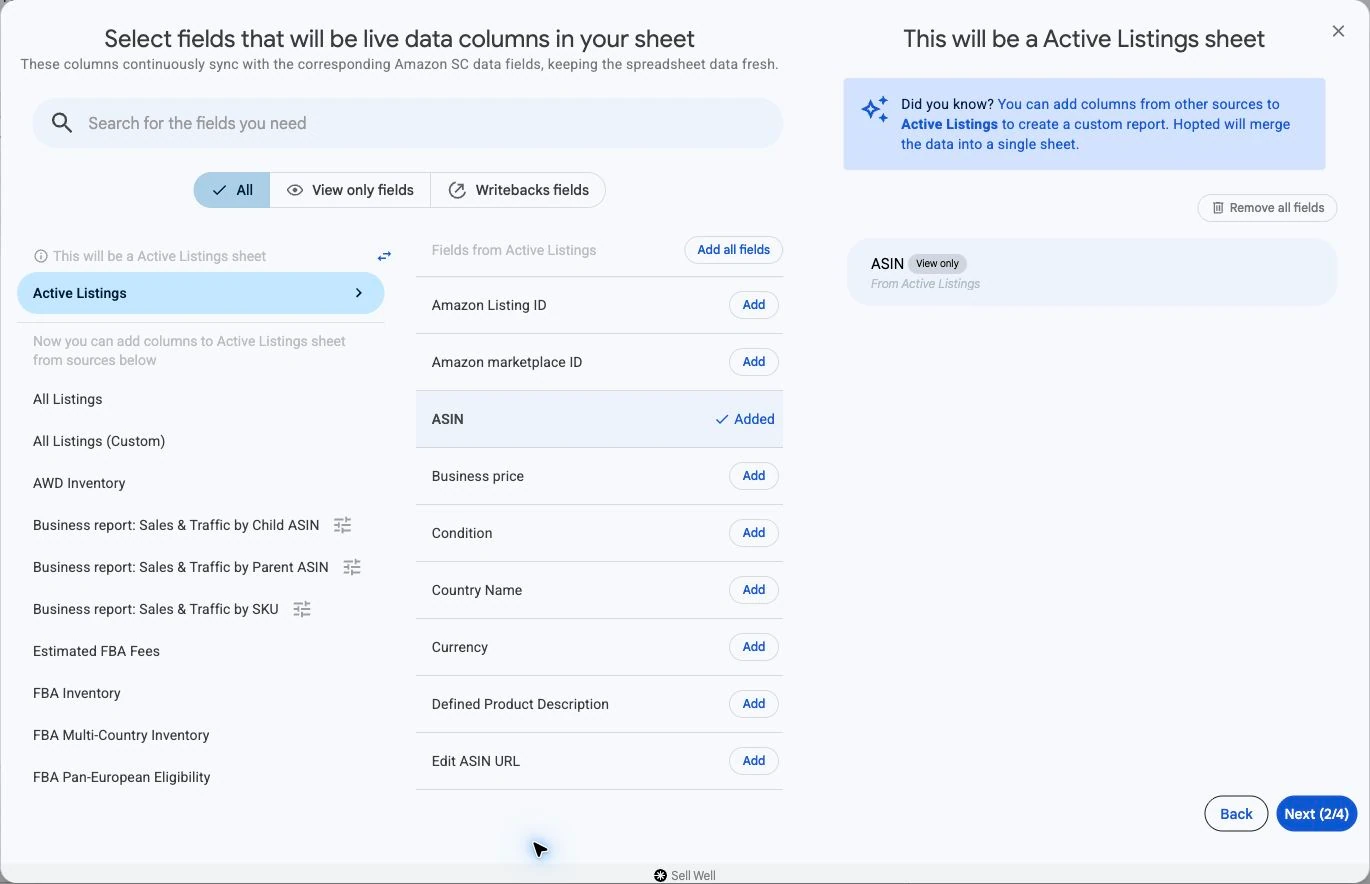
Um den Bericht zu ändern, der die Zeilen liefert, folgen Sie der Anleitung Primärquelle einer bestehenden Synchronisierung wechseln. Sie erklärt den Warnhinweis zum Neuladen und welche Spalten Sie vor dem Speichern prüfen sollten.
Kennzahlen auf derselben Ebene prüfen
Wird ein übergeordneter Wert neben detaillierteren Zeilen angezeigt, kann er sich wiederholen. Ein Kampagnenbetrag, der neben mehreren Anzeigengruppen wiederholt wird, darf beispielsweise nicht für jede Anzeigengruppenzeile erneut addiert werden.
Addieren Sie keine Prozentwerte. Vergleichen oder berechnen Sie sie anhand der zugrunde liegenden Geschäftssummen auf der gewünschten Berichtsebene. Benötigen Sie sowohl Details als auch eine Zusammenfassung, können getrennte Synchronisierungen den Unterschied verdeutlichen.
Mit Warnungen zu Strukturänderungen umgehen
Das Ändern des Hauptberichts oder bestimmter Identifizierungsspalten einer bestehenden Synchronisierung kann die Tabellenstruktur ändern. Warnt Hopted, dass vorhandene Daten gelöscht und das Tabellenblatt neu geladen werden, lesen Sie die Warnung, bevor Sie Continue anyway wählen.
Wählen Sie die angebotene Option Create new Sync, wenn Sie den vorhandenen Bericht erhalten müssen. Sichern Sie manuelle Notizen und andere Arbeit, bevor Sie einen Neuaufbau akzeptieren.
Kleines Beispiel überprüfen
- Prüfen Sie ein bekanntes Produkt oder eine bekannte Kampagne, bevor Sie das gesamte Tabellenblatt summieren.
- Prüfen Sie Zeilenbeschriftungen, Marktplatz, Datumsfenster und Währung.
Zum Hinzufügen kompatibler Spalten siehe Berichte in einer Tabelle kombinieren.