Kombinování přehledů v jednom listu
Přidejte kompatibilní data k výchozímu přehledu a vyberte kontext vykazování pro každou sadu polí.
Synchronizace kombinuje kompatibilní zdroje v jednom listu. Primární zdroj, tedy výchozí report, určuje, které řádky se zobrazí. Ostatní zdroje k těmto řádkům přidávají sloupce; nepřenášejí všechny produkty ze svých reportů.
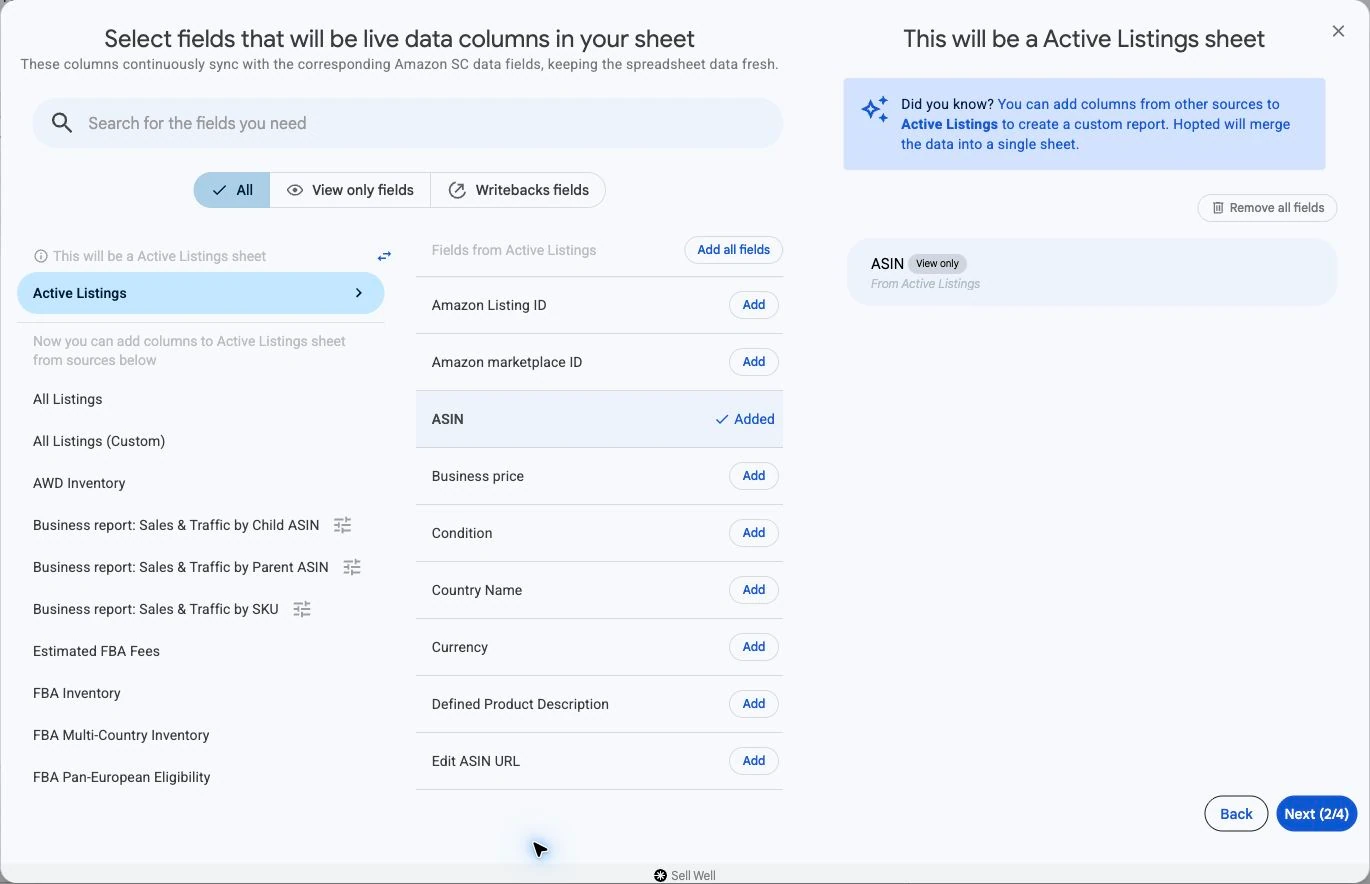
Potřebujete jinou sadu řádků? Než přidáte další sloupce, proveďte změnu primárního zdroje existující synchronizace.
Vytvoření kombinovaného přehledu
- Ve výběru polí přidejte pole ze zdroje, který má určovat vaše řádky. Pro úplný katalog prodejce začněte s All Listings. Pokud chcete podmnožinu z reportu Active Listings, vyberte Active Listings.
- Přečtěte si popisek This will be a … sheet. Hopted nyní zobrazí další zdroje, které mohou dodat sloupce.
- Vyberte kompatibilní zdroj a na výzvu nastavte jeho dostupné parametry, například data přehledu nebo seskupení.
- Přidejte potřebná pole z tohoto zdroje. Zkontrolujte zdroj a parametry zobrazené u vybraných polí.
- Pokračujte přes filtry a plán a před uložením zkontrolujte celou synchronizaci.
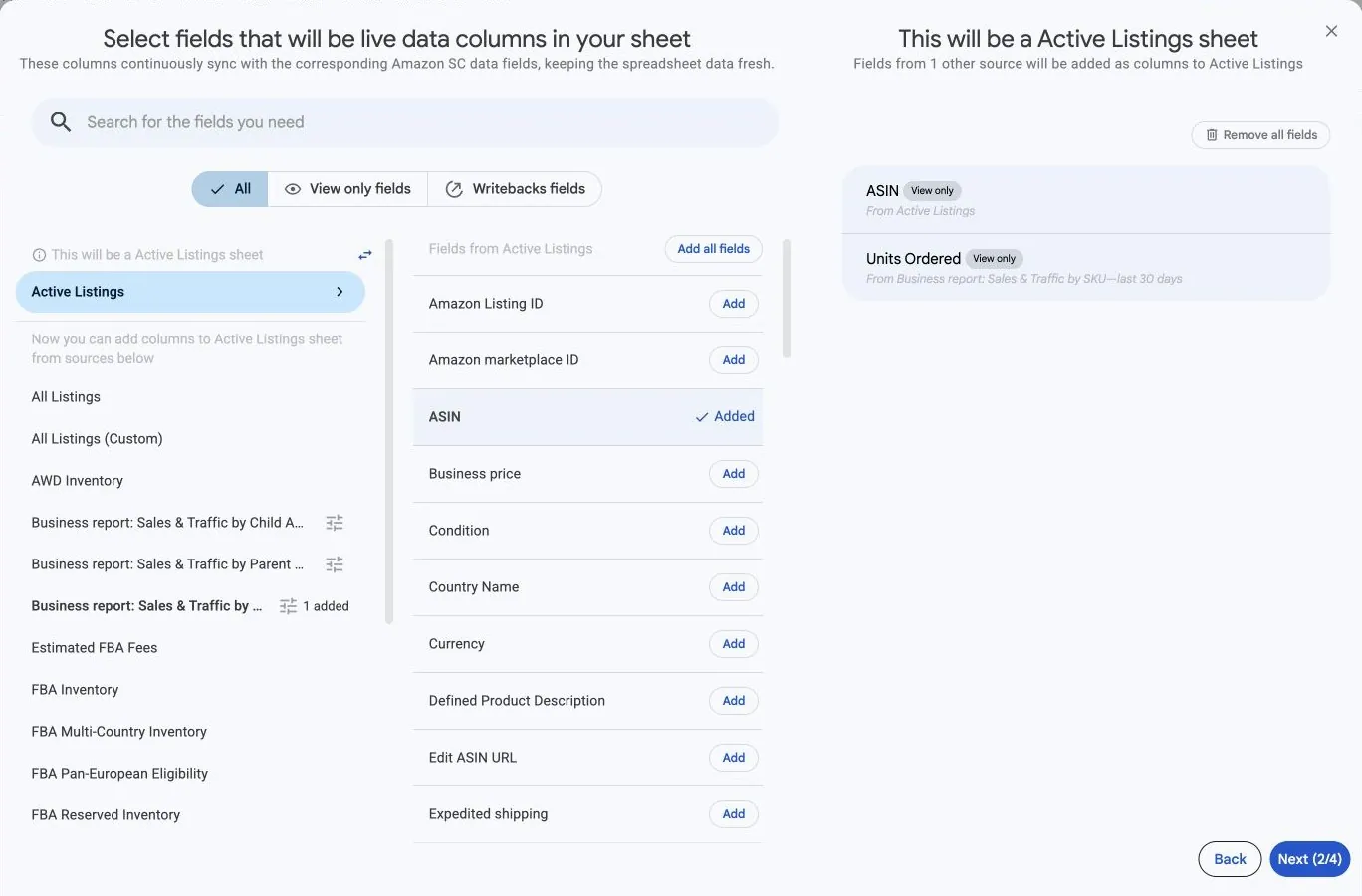
Chcete-li vedle svých nabídek přidat Competitor Offers & Buy Box:
- Začněte polem ze zdroje Listing Details nebo All Listings, aby vaše nabídky určovaly řádky.
- Přidejte pole ze zdroje Competitor Offers & Buy Box pro aktuální vítězné prodejce, ceny konkurenčních nabídek a svůj podíl v Buy Box.
O tom, které produkty se zobrazí, stále rozhoduje výchozí zdroj nabídek.
Různé parametry stejného zdroje
- Pokud výběr polí nabízí Add another … with different parameters, použijte tuto možnost k zahrnutí další sady hodnot ze stejného zdroje přehledu. Například můžete porovnat různá vykazovaná období, pokud je zdroj podporuje.
- Výsledné sloupce pojmenujte srozumitelně, abyste rozlišili jejich kontexty vykazování. Nepředpokládejte, že pole se stejným názvem používají stejná data nebo seskupení. Celý postup najdete v návodu Porovnání vykazovaných období vedle sebe.
Vysvětlení chybějících nebo opakovaných hodnot
Ne každý zdroj lze zkombinovat s každým výchozím přehledem. Používejte možnosti nabízené po výběru výchozího přehledu. Hodnota z jiného přehledu může chybět, pokud pro řádek ve výchozím přehledu nejsou dostupná odpovídající data.
Pokud chybí celé produkty, ověřte, zda primární zdroj obsahuje celý katalog. Přidáním dalších sloupců se jeho seznam produktů nerozšíří.
Synchronizace se nastavuje v rámci jedné vybrané integrace. Nenabízí libovolné kombinace přehledů Seller Central, Vendor Central a Amazon Ads. Pokud požadovaná kombinace není nabízena, zachovejte samostatné synchronizace a pracujte s jejich výstupy v Google Sheets.
Konkrétní příklad pro prodejce najdete v návodu Vytvoření produktového přehledu s prodeji a zásobami. Změny podrobnosti řádků vysvětluje Výběr toho, co každý řádek představuje.
Před porovnáním součtů zkontrolujte, co řádky představují, rozsah účtů a tržišť, data a způsob seskupení hodnot. Viz Jak porozumět neočekávaným hodnotám.