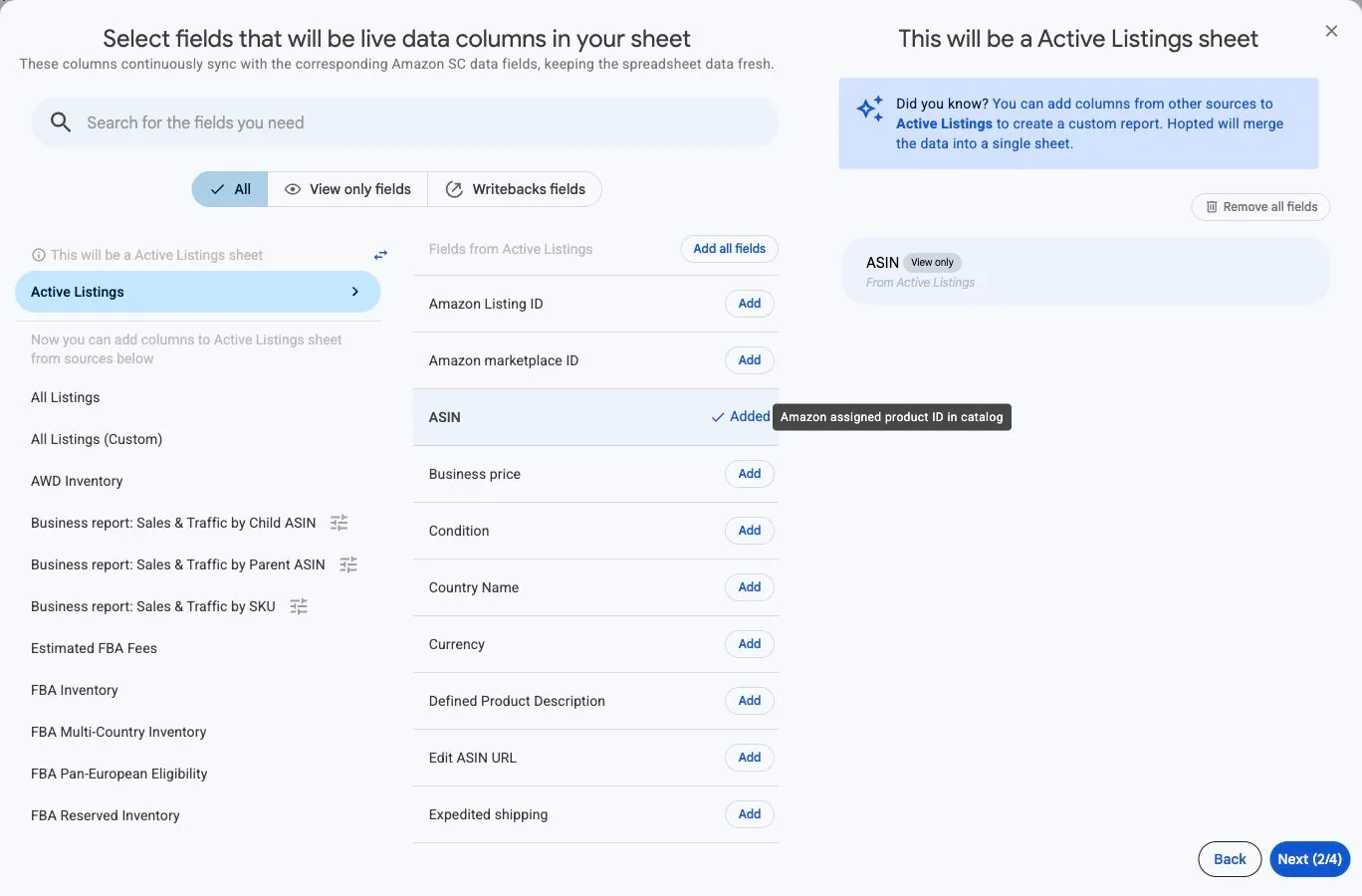
De kolommen in je synchronisatie kiezen
Vind velden, begrijp het verschil tussen alleen-lezen- en Writeback-kolommen en controleer geselecteerde velden.
Elk veld dat je toevoegt wordt een kolom in het werkblad van de synchronisatie. Begin met een bron die past bij de gewenste rijen en voeg daarna de bedrijfswaarden toe die je taak vereist.
Een bron en velden selecteren
- Ga bij het instellen van de synchronisatie vanuit de accountkeuze verder naar de veldkiezer.
- Kies een bron uit de lijst aan de linkerkant. De eerste bron waaruit je velden toevoegt bepaalt wat elke rij voorstelt.
- Gebruik Search for the fields you need om een kolom te vinden of blader door de geselecteerde bron.
- Kies Add bij afzonderlijke velden. Gebruik Add all fields alleen wanneer je de volledige set nodig hebt.
- Controleer je geselecteerde velden. Open een veld om de opties te bekijken en los meldingen van Action required op voordat je doorgaat.
Kolomtypen begrijpen
View only-kolommen tonen binnenkomende gegevens. Writebacks fields zijn bedoeld voor ondersteunde uitgaande wijzigingen. Die wijzigingen moeten via Writebacks worden gecontroleerd en ingediend. In een alleen-lezen-kolom typen is geen ondersteunde manier om Amazon bij te werken.
Kies herkenbare identificaties naast de benodigde waarden, zodat je producten, accounts en marketplaces in het resultaat van elkaar kunt onderscheiden.
Bestaande kolommen wijzigen
Open de bestaande synchronisatie en kies Edit om velden toe te voegen of te verwijderen. Controleer de instellingen en kies Confirm changes. Wijzigingen worden alleen voor deze synchronisatie opgeslagen. Herhaal dit voor andere synchronisaties die dezelfde wijziging nodig hebben.
Volg Bronnen in één synchronisatie combineren voor gegevens uit meerdere bronnen.