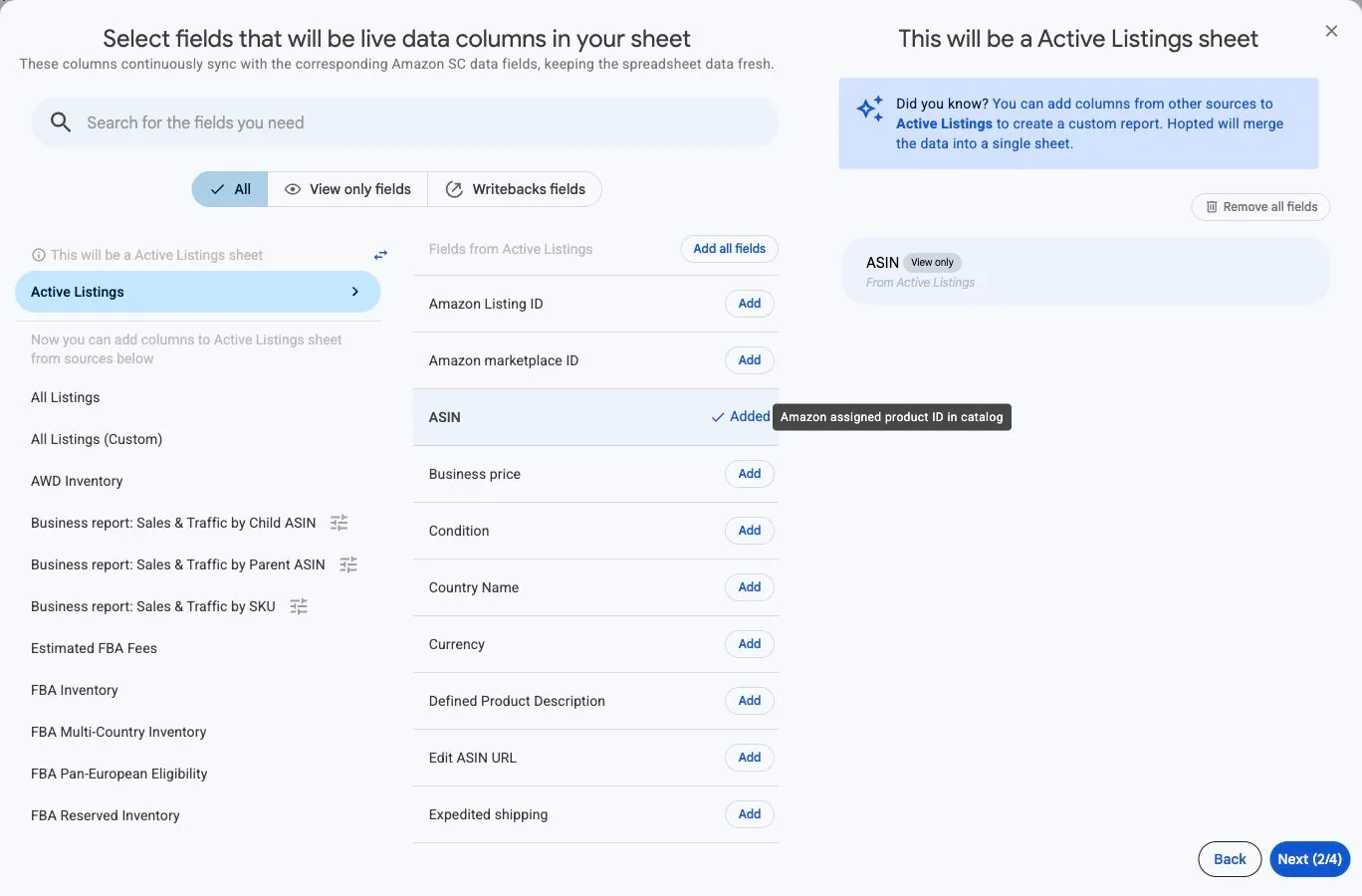
同期の列の選択
項目を探し、閲覧専用列とWriteback列の違いを確認して、選択済み項目を見直します。
追加した項目は、それぞれ同期先のシートの列になります。まず必要な行に合う取得元を選び、その後、作業に必要な業務指標を追加してください。
取得元と項目を選ぶ
- 同期の設定で、アカウント選択から項目選択画面に進みます。
- 左側の一覧から取得元を選びます。最初に項目を追加する取得元によって、各行が何を表すかが決まります。
- Search for the fields you needで列を検索するか、選択した取得元の項目を確認します。
- 項目ごとにAddを選択します。Add all fieldsは、すべての項目が必要な場合にのみ使用してください。
- 選択済み項目を確認します。項目を開いてオプションを確認し、Action requiredの案内があれば解決してから進みます。
列の種類を理解する
View onlyの列は、取り込んだデータを表示します。Writebacks fieldsは、対応する変更を送信するための列です。Writebacksで内容を確認して送信する必要があります。閲覧専用列に入力してAmazonを更新する方法には対応していません。
結果を読むときに商品、アカウント、マーケットプレイスを区別できるよう、必要な値と一緒に分かりやすい識別用の列も選択してください。
既存の列を変更する
既存の同期を開き、Editで項目を追加・削除します。設定を確認してConfirm changesを選択してください。変更はこの同期だけに保存されます。同じ変更が必要な他の同期でも、この手順を繰り返します。
複数の取得元のデータを使う場合は、1つの同期で取得元を組み合わせる方法をご覧ください。