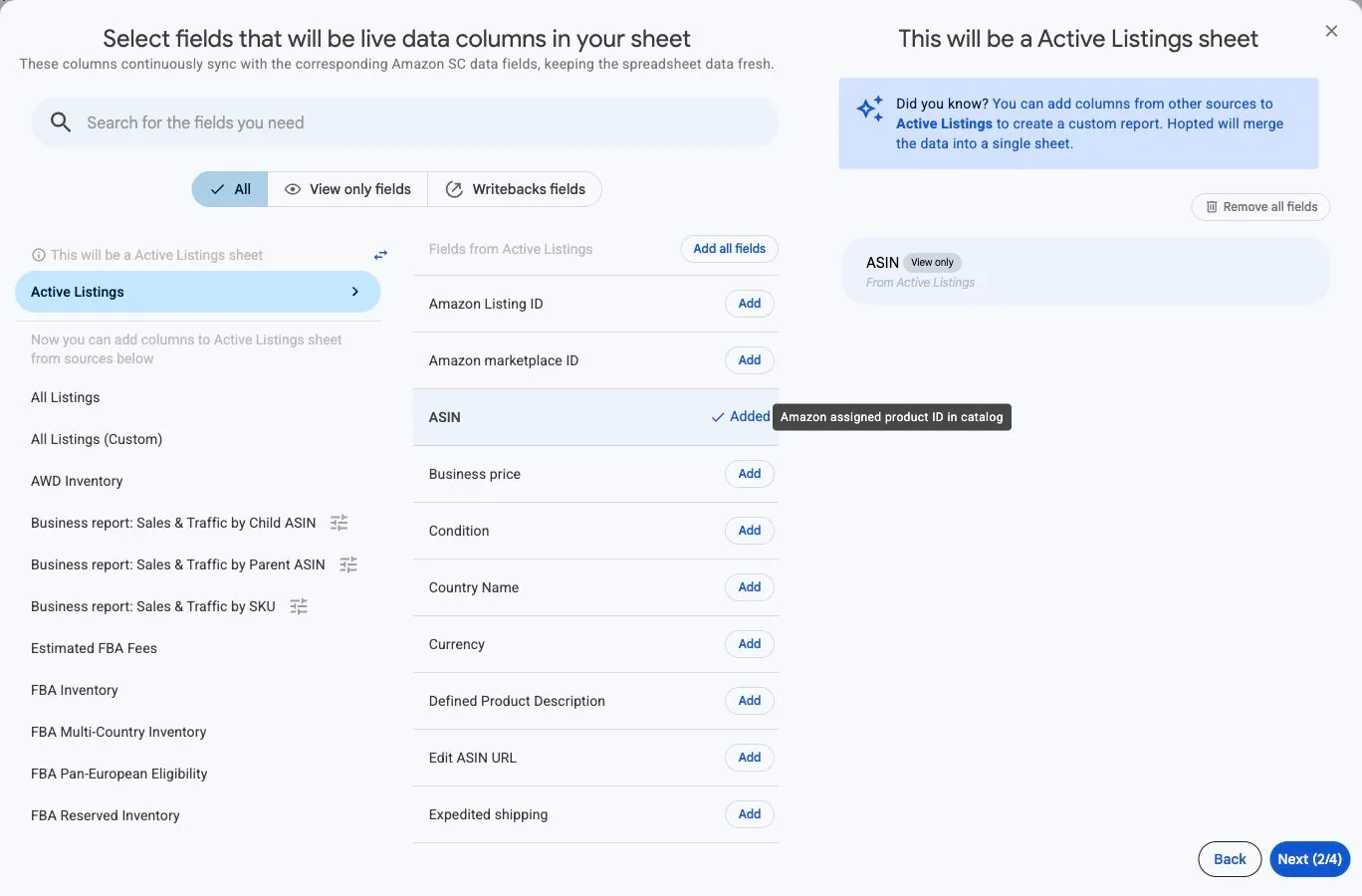
选择同步任务中的列
查找字段,了解只读列和 Writeback 列,并检查已选字段。
每个添加的字段都会成为同步任务工作表中的一列。先选择与所需行内容匹配的数据来源,再添加任务需要的业务数据。
选择来源和字段
- 在同步配置中,从账户选择步骤继续至字段选择器。
- 从左侧列表选择来源。您最先从中添加字段的来源,将决定每行代表什么。
- 使用 Search for the fields you need 查找列,或浏览所选来源。
- 为单个字段选择 Add。只有需要全部字段时,才使用 Add all fields。
- 检查已选字段。打开字段查看其选项,并在继续前处理所有 Action required 提示。
了解列类型
View only 列显示传入数据,Writebacks fields 则用于受支持的向外更改;这些更改必须通过 Writebacks 审核并提交。直接在只读列中输入内容,不是更新亚马逊数据的受支持方式。
在所需值旁同时选择容易辨认的标识字段,以便在查看结果时区分商品、账户和商城。
更改现有列
打开现有同步任务并选择 Edit,添加或移除字段。检查配置后选择 Confirm changes。更改只会保存到该同步任务;其他任务如需相同更新,必须分别操作。
需要多个来源的数据时,请按照在一个同步任务中合并来源中的步骤操作。