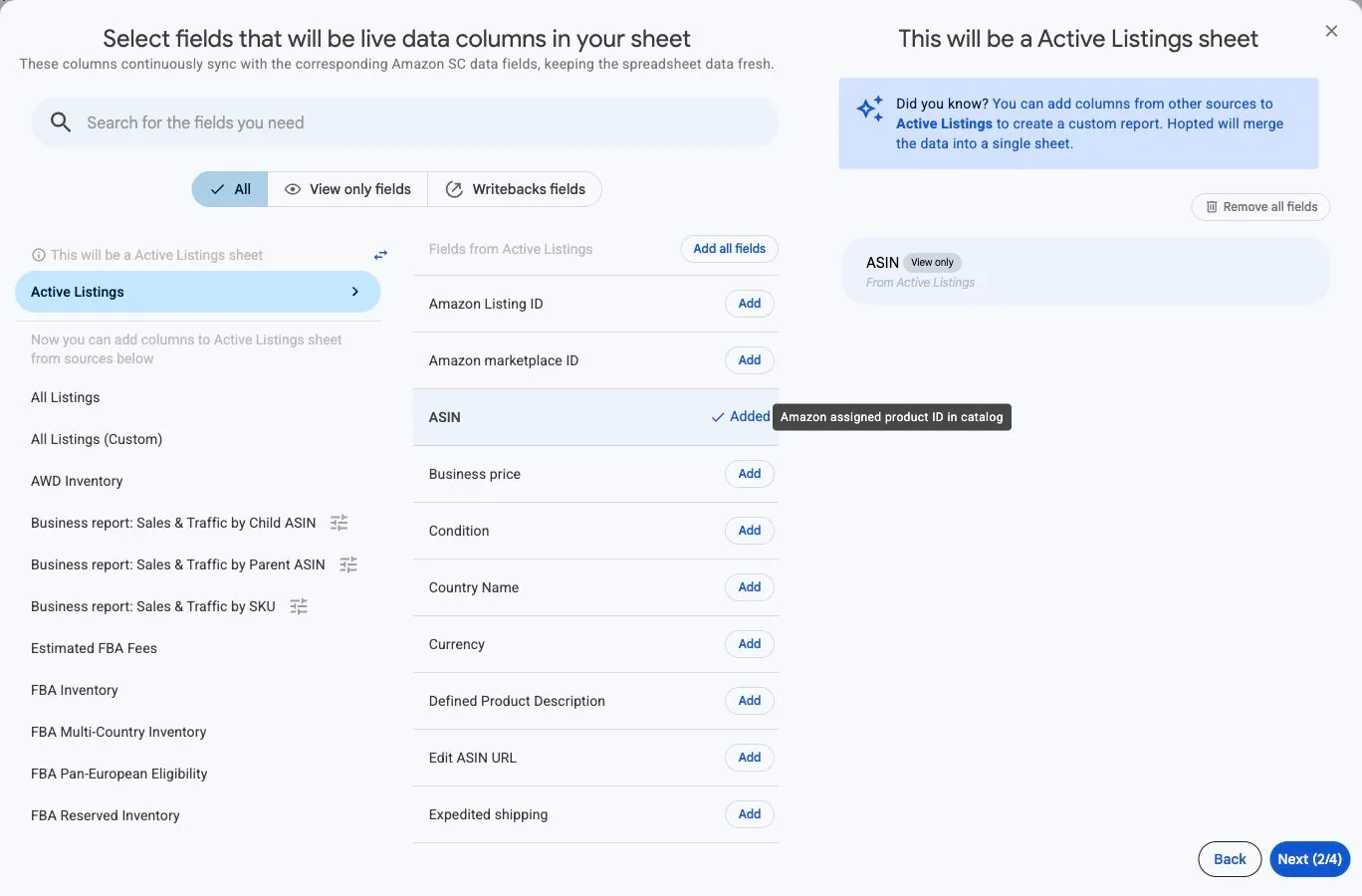
Choisir les colonnes de votre synchronisation
Trouvez les champs, distinguez les colonnes en lecture seule des colonnes Writeback et vérifiez les champs sélectionnés.
Chaque champ ajouté devient une colonne dans la feuille de la synchronisation. Commencez par une source adaptée aux lignes souhaitées, puis ajoutez les valeurs métier nécessaires à votre tâche.
Sélectionner une source et des champs
- Dans la configuration de la synchronisation, passez de la sélection des comptes au sélecteur de champs.
- Choisissez une source dans la liste de gauche. La première source dont vous ajoutez des champs détermine ce que représente chaque ligne.
- Utilisez Search for the fields you need pour trouver une colonne, ou parcourez la source sélectionnée.
- Sélectionnez Add pour des champs individuels. N’utilisez Add all fields que si vous avez besoin de tous les champs.
- Vérifiez les champs sélectionnés. Ouvrez un champ pour examiner ses options et résolvez toute demande Action required avant de continuer.
Comprendre les types de colonnes
Les colonnes View only affichent les données entrantes. Les Writebacks fields servent aux modifications sortantes prises en charge ; ces changements doivent être vérifiés et envoyés via Writebacks. Saisir une valeur dans une colonne en lecture seule n’est pas un moyen pris en charge de mettre Amazon à jour.
Ajoutez des identifiants reconnaissables aux valeurs nécessaires afin de distinguer les produits, comptes et marketplaces dans le résultat.
Modifier les colonnes existantes
Ouvrez la synchronisation existante et sélectionnez Edit pour ajouter ou retirer des champs. Vérifiez la configuration et sélectionnez Confirm changes. Les modifications ne sont enregistrées que pour cette synchronisation ; répétez l’opération pour les autres synchronisations concernées.
Pour utiliser plusieurs sources, suivez Combiner des sources dans une synchronisation.