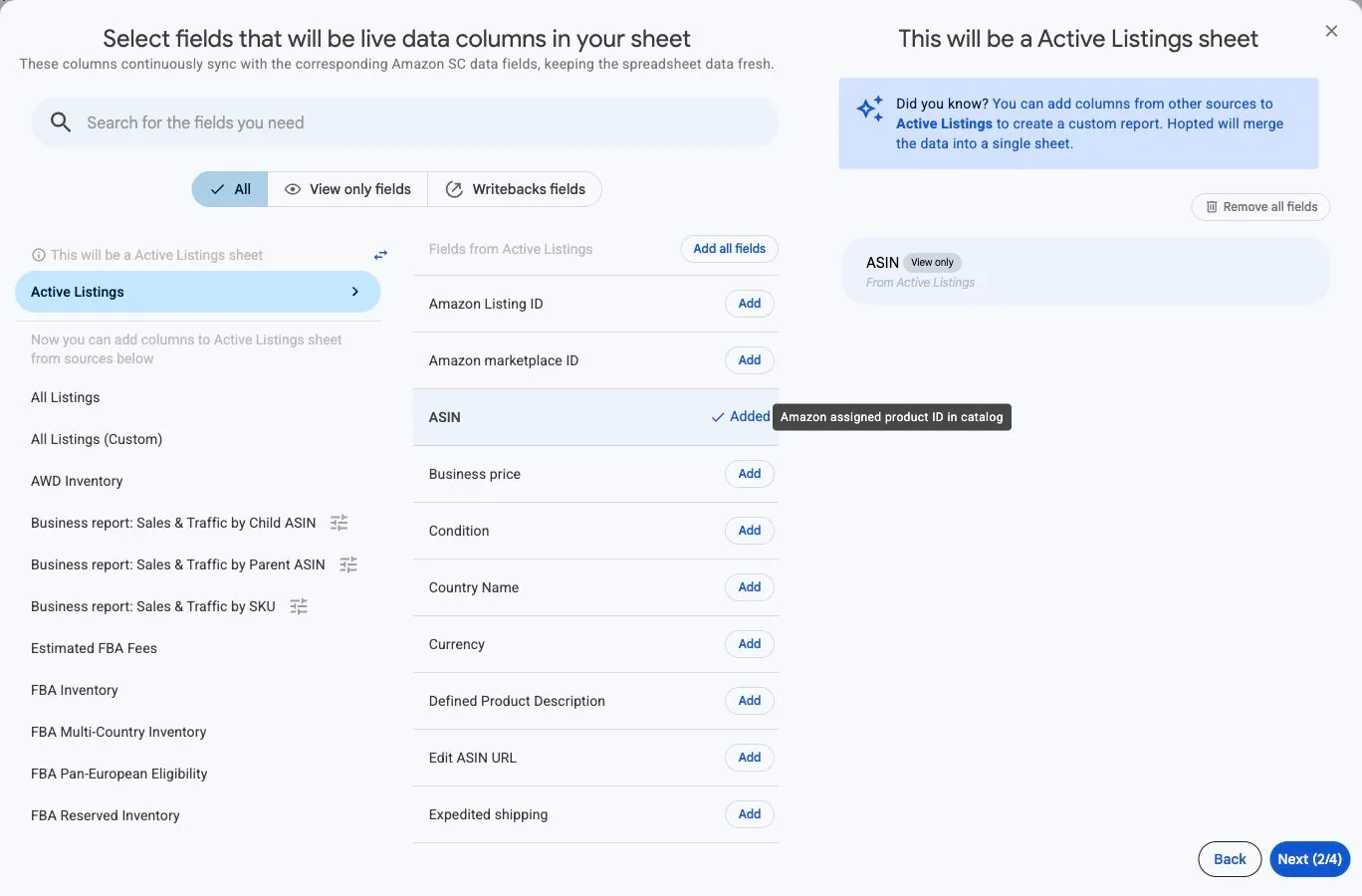
Выбор столбцов синхронизации
Находите поля, различайте столбцы только для чтения и Writebacks и проверяйте выбранные поля.
Каждое добавленное поле становится столбцом на листе синхронизации. Начните с источника, соответствующего нужным строкам, затем добавьте бизнес-показатели для вашей задачи.
Выберите источник и поля
- При настройке синхронизации перейдите от выбора аккаунтов к выбору полей.
- Выберите источник в списке слева. Первый источник, из которого вы добавляете поля, определяет смысл каждой строки.
- Используйте Search for the fields you need для поиска столбца или просмотрите поля выбранного источника.
- Нажимайте Add для отдельных полей. Используйте Add all fields, только если нужен весь набор.
- Проверьте выбранные поля. Откройте поле, чтобы посмотреть его параметры, и устраните все замечания Action required перед продолжением.
Разберитесь в типах столбцов
Столбцы View only показывают входящие данные. Writebacks fields предназначены для поддерживаемых исходящих изменений, которые нужно проверить и отправить через Writebacks. Ввод в столбец только для чтения не является поддерживаемым способом обновления Amazon.
Добавляйте узнаваемые идентификаторы вместе с нужными значениями, чтобы в результате можно было различать товары, аккаунты и маркетплейсы.
Измените существующие столбцы
Откройте существующую синхронизацию и нажмите Edit для добавления или удаления полей. Проверьте настройки и нажмите Confirm changes. Изменения сохраняются только для этой синхронизации; повторите действия для других синхронизаций, которым нужно то же обновление.
Для данных из нескольких источников см. Объединение источников в одной синхронизации.