Elegir las columnas de tu sincronización
Busca campos, comprende las columnas de solo lectura y Writebacks, y revisa los campos seleccionados.
Cada campo que añades se convierte en una columna de la hoja de la sincronización. Empieza con una fuente que corresponda a las filas que quieres y añade los valores del negocio que necesitas para tu tarea.
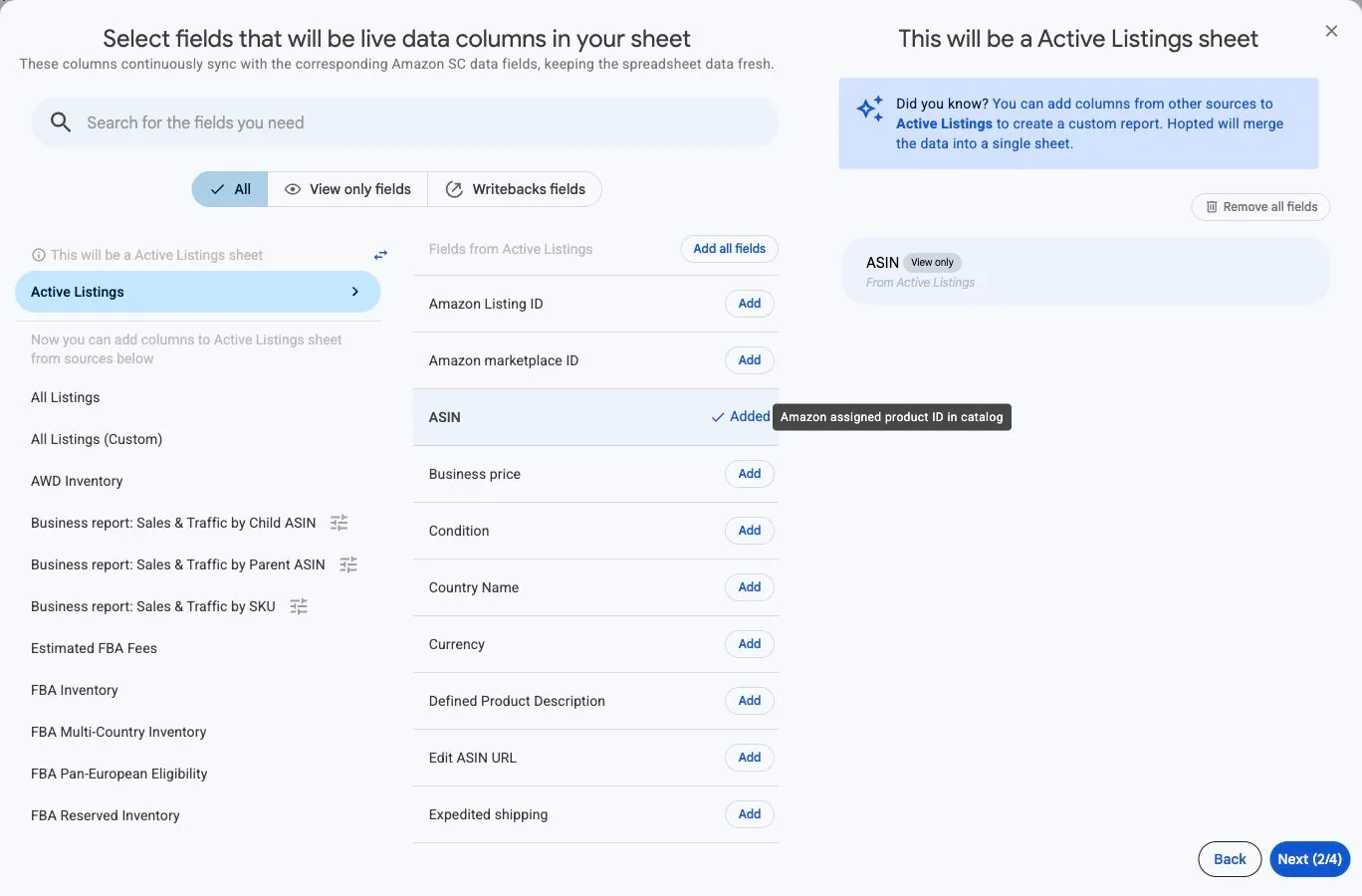
Seleccionar una fuente y campos
- En la configuración de la sincronización, pasa de la selección de cuentas al selector de campos.
- Elige una fuente de la lista de la izquierda. La primera fuente de la que añades campos determina qué representa cada fila.
- Utiliza Search for the fields you need para buscar una columna o explora la fuente seleccionada.
- Selecciona Add para campos individuales. Utiliza Add all fields solo si necesitas el conjunto completo.
- Revisa los campos seleccionados. Abre un campo para consultar sus opciones y resuelve los avisos Action required antes de continuar.
Entender los tipos de columna
Las columnas View only muestran datos entrantes. Los Writebacks fields sirven para cambios salientes compatibles; esos cambios deben revisarse y enviarse mediante Writebacks. Escribir en una columna de solo lectura no es una forma admitida de actualizar Amazon.
Elige identificadores reconocibles junto a los valores que necesitas para distinguir productos, cuentas y marketplaces al leer el resultado.
Cambiar columnas existentes
Abre la sincronización existente y selecciona Edit para añadir o eliminar campos. Revisa la configuración y selecciona Confirm changes. Los cambios solo se guardan para esta sincronización; repite el proceso en las otras sincronizaciones que necesiten la misma actualización.
Para datos de varias fuentes, consulta Combinar fuentes en una sincronización.