Wybór kolumn synchronizacji
Znajdź pola, poznaj różnice między kolumnami tylko do odczytu i Writebacks oraz sprawdź wybrane pola.
Każde dodane pole staje się kolumną w karcie synchronizacji. Zacznij od źródła odpowiadającego potrzebnym wierszom, a następnie dodaj wartości biznesowe niezbędne do zadania.
Wybierz źródło i pola
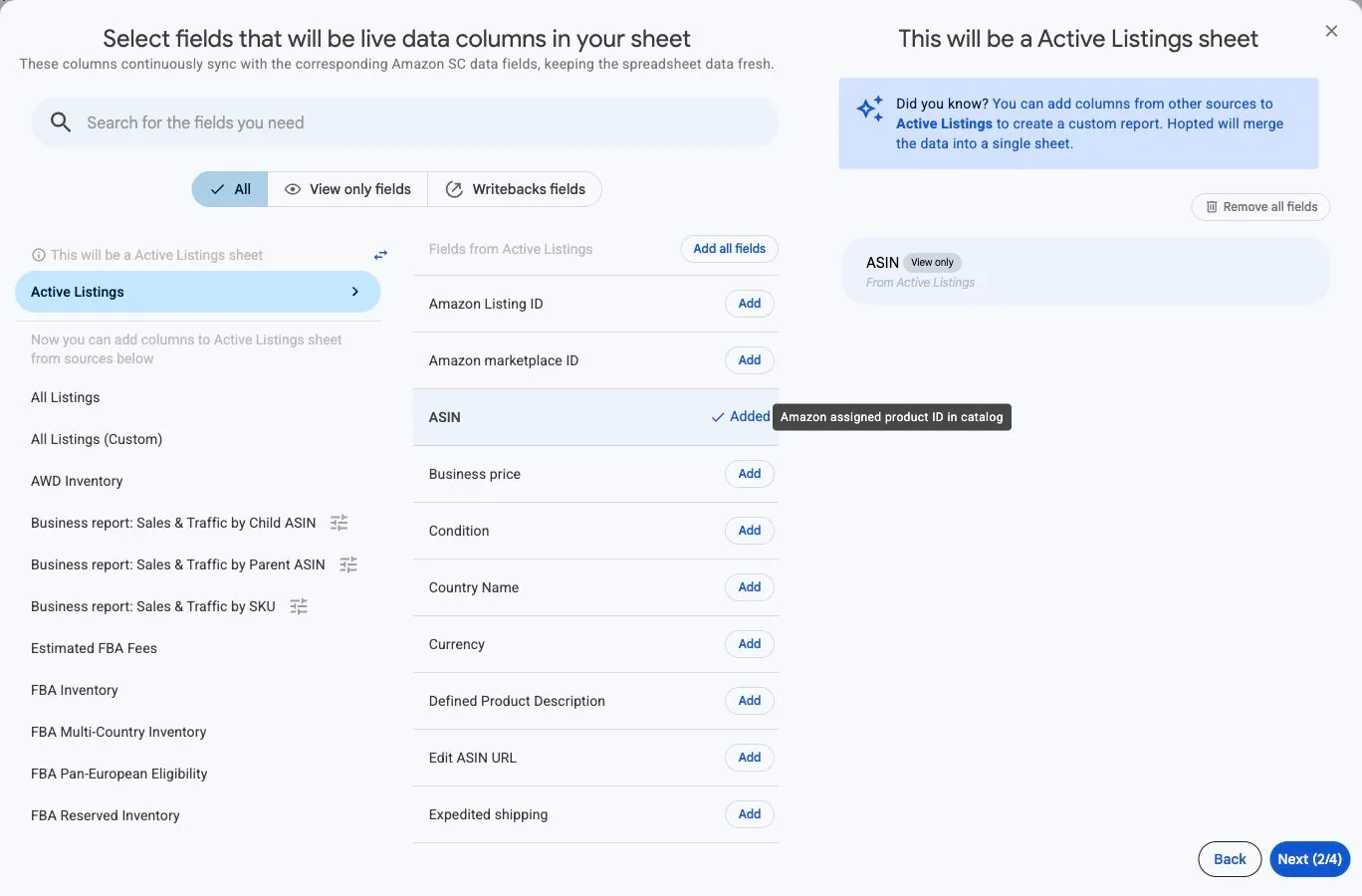
- W konfiguracji synchronizacji przejdź z wyboru kont do selektora pól.
- Wybierz źródło z listy po lewej stronie. Pierwsze źródło, z którego dodasz pola, określa znaczenie każdego wiersza.
- Użyj Search for the fields you need, aby znaleźć kolumnę, lub przejrzyj wybrane źródło.
- Wybierz Add przy pojedynczych polach. Używaj Add all fields tylko wtedy, gdy potrzebujesz pełnego zestawu.
- Sprawdź wybrane pola. Otwórz pole, aby zobaczyć jego opcje, i rozwiąż komunikaty Action required przed kontynuowaniem.
Poznaj typy kolumn
Kolumny View only wyświetlają dane przychodzące. Writebacks fields służą do obsługiwanych zmian wychodzących; trzeba je sprawdzić i wysłać przez Writebacks. Wpisywanie w kolumnie tylko do odczytu nie jest obsługiwanym sposobem aktualizowania Amazona.
Obok potrzebnych wartości wybieraj rozpoznawalne identyfikatory, aby przy odczycie wyniku odróżniać produkty, konta i marketplace’y.
Zmień istniejące kolumny
Otwórz istniejącą synchronizację i wybierz Edit, aby dodać lub usunąć pola. Sprawdź konfigurację i wybierz Confirm changes. Zmiany zapisują się tylko dla tej synchronizacji. Powtórz te czynności dla innych synchronizacji wymagających tej samej aktualizacji.
Aby pobrać dane z wielu źródeł, skorzystaj z poradnika Łączenie źródeł w jednej synchronizacji.