Scegli le colonne della sincronizzazione
Trova i campi, comprendi le colonne di sola visualizzazione e Writeback, e controlla i campi selezionati.
Ogni campo aggiunto diventa una colonna nel foglio della sincronizzazione. Parti da una fonte adatta alle righe desiderate, poi aggiungi i valori necessari per la tua attività.
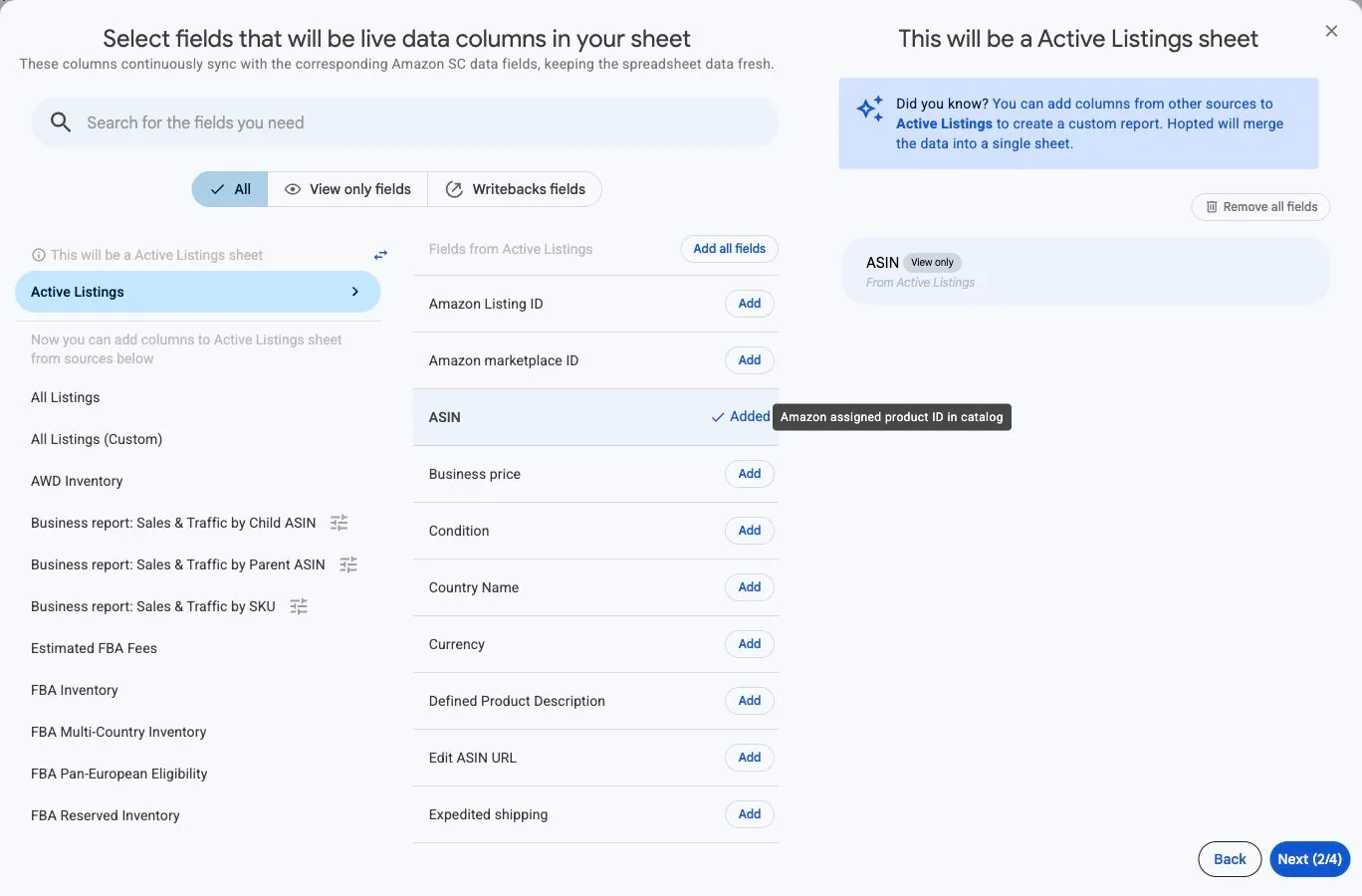
Seleziona una fonte e i campi
- Nella configurazione della sincronizzazione, prosegui dalla selezione degli account al selettore dei campi.
- Scegli una fonte dall'elenco a sinistra. La prima fonte da cui aggiungi campi stabilisce cosa rappresenta ogni riga.
- Usa Search for the fields you need per trovare una colonna, oppure esplora la fonte selezionata.
- Seleziona Add per i singoli campi. Usa Add all fields solo se ti serve l'intero insieme.
- Controlla i campi selezionati. Apri un campo per esaminarne le opzioni e risolvi eventuali avvisi Action required prima di proseguire.
Comprendi i tipi di colonna
Le colonne View only mostrano i dati in ingresso. Writebacks fields serve per le modifiche in uscita supportate, che vanno controllate e inviate tramite Writebacks. Scrivere in una colonna di sola visualizzazione non è un modo supportato per aggiornare Amazon.
Scegli identificativi riconoscibili insieme ai valori necessari, così da distinguere prodotti, account e marketplace quando leggi il risultato.
Modifica le colonne esistenti
Apri la sincronizzazione esistente e seleziona Edit per aggiungere o rimuovere campi. Controlla la configurazione e seleziona Confirm changes. Le modifiche vengono salvate solo per questa sincronizzazione: ripeti la procedura per le altre che richiedono lo stesso aggiornamento.
Per i dati provenienti da più fonti, segui Combinare fonti in una sincronizzazione.