Настройка и отправка Writebacks
Подключите Amazon, добавьте редактируемые поля, проверьте и отправьте изменения, затем проверьте итоговый результат.
Writebacks позволяют обновлять поддерживаемые поля существующих листингов Amazon из Google Sheets. Вы готовите изменения на листе, проверяете предложенные значения и отправляете их через Hopted.
Перед началом
- Установите Hopted и войдите в аккаунт.
- Предоставьте доступ к таблице.
- Подключите аккаунт Amazon Seller Central или Amazon Vendor Central, из которого хотите отправлять обновления.
Проверять и отправлять изменения должен администратор аккаунта Hopted; участники таблицы могут помогать с их подготовкой.
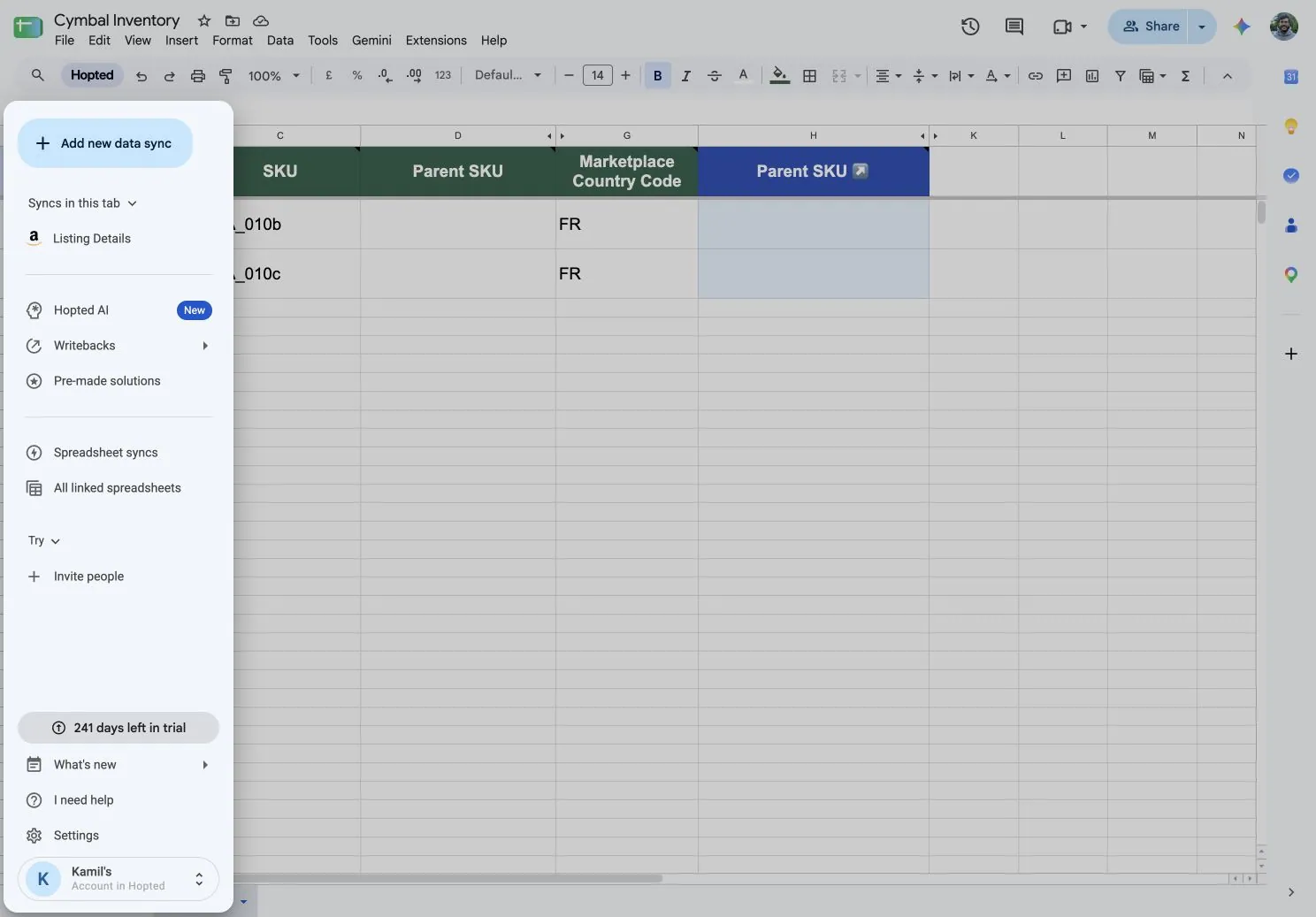
- Чтобы начать с готовой конфигурации, откройте Hopted → Writebacks → Get started на листе без столбцов Writeback.
- Выберите Start with a template.
- Выберите подходящее решение и нужные аккаунты.
Если хотите выбрать столбцы самостоятельно, выполните шаги ниже.
Добавьте редактируемые столбцы
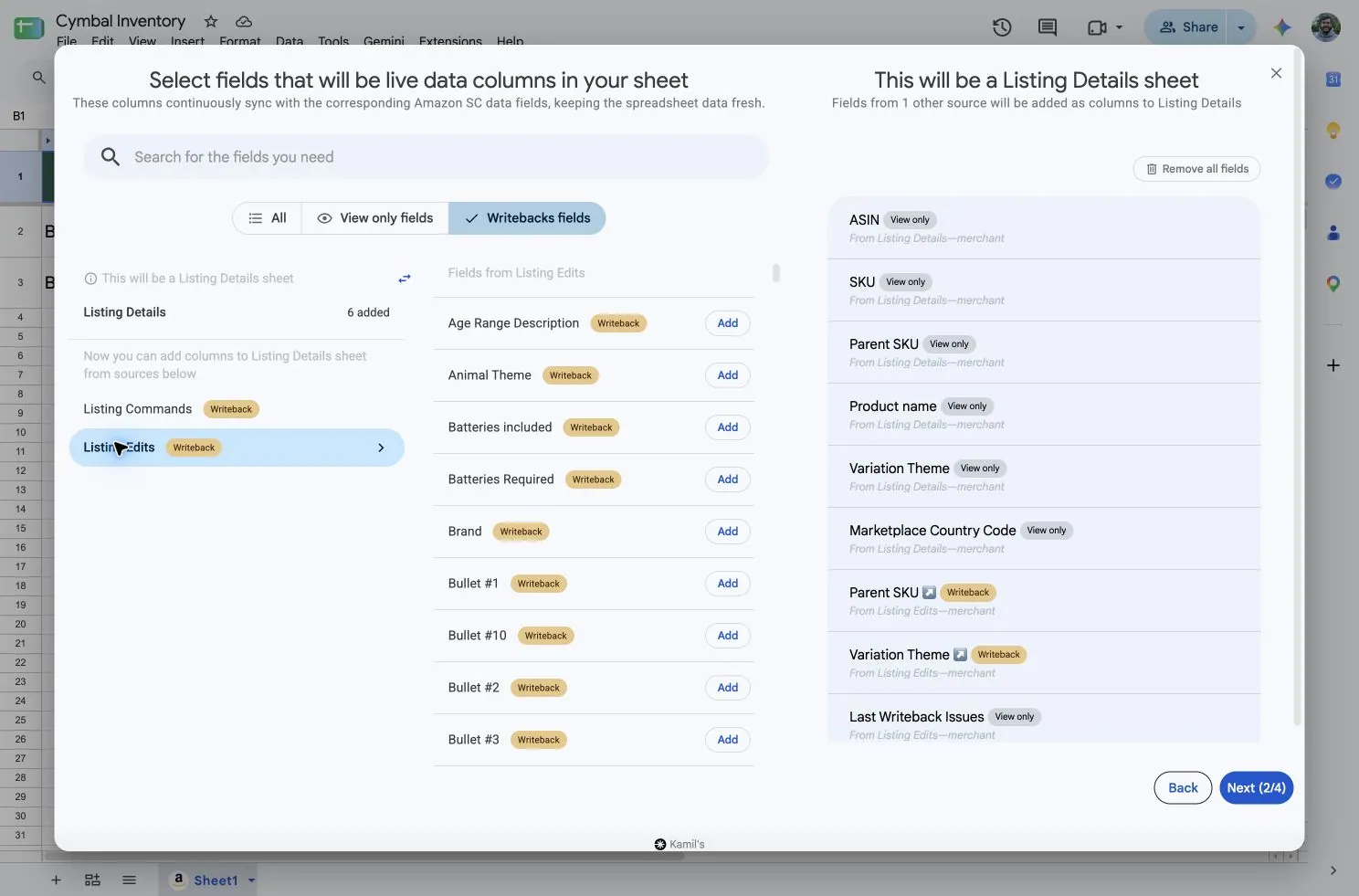
- Создайте синхронизацию или измените существующую.
- Для новой синхронизации листингов выберите Listing Details и добавьте SKU. Добавьте ASIN и полезные поля только для просмотра, чтобы узнавать каждый товар и сравнивать текущие значения с подготовленными изменениями.
- Выберите Writebacks fields, затем явно выберите Listing Edits. Найдите каждое поле, которое хотите редактировать, и нажмите Add.
- Добавьте Last Writeback Issues, если хотите видеть ошибки и предупреждения по строкам прямо в таблице.
- Завершите настройку и дождитесь импорта существующих листингов.
После добавления редактируемых полей в окне выбора всё ещё может отображаться This will be a Listing Details sheet. Listing Details предоставляет импортированные строки, а редактируемые столбцы из Listing Edits находятся рядом со столбцами только для просмотра на том же листе.
Подготовьте первое изменение
- Измените поддерживаемую ячейку Writebacks в импортированной строке. Начните с небольшой показательной выборки.
- Проверьте и отправьте её перед увеличением объёма.
Каждая импортированная строка связана с исходным аккаунтом Amazon, маркетплейсом и SKU. Добавление новой строки или ввод нового SKU в таблице не создаёт новый листинг на Amazon.
Откройте проверку
- Измените поддерживаемые ячейки Writebacks в импортированных строках Google Sheets.
- Откройте Hopted → Writebacks.
- Выберите All pending edits для непустых ожидающих изменений на всём текущем листе или Edits in selected range для прямоугольного диапазона ячеек.
- Дождитесь завершения загрузки проверки. Если указано, что загружаются дополнительные изменения, дождитесь их, прежде чем определять состав всей партии.
Оба варианта открывают проверку; ни один не отправляет изменения сразу. Редактирование ячейки Writeback или обновление синхронизации не отправляет изменение в Amazon. Администратор аккаунта должен проверить предложенные изменения и нажать Submit changes, чтобы отправить включённые правки.
Решите, что отправлять
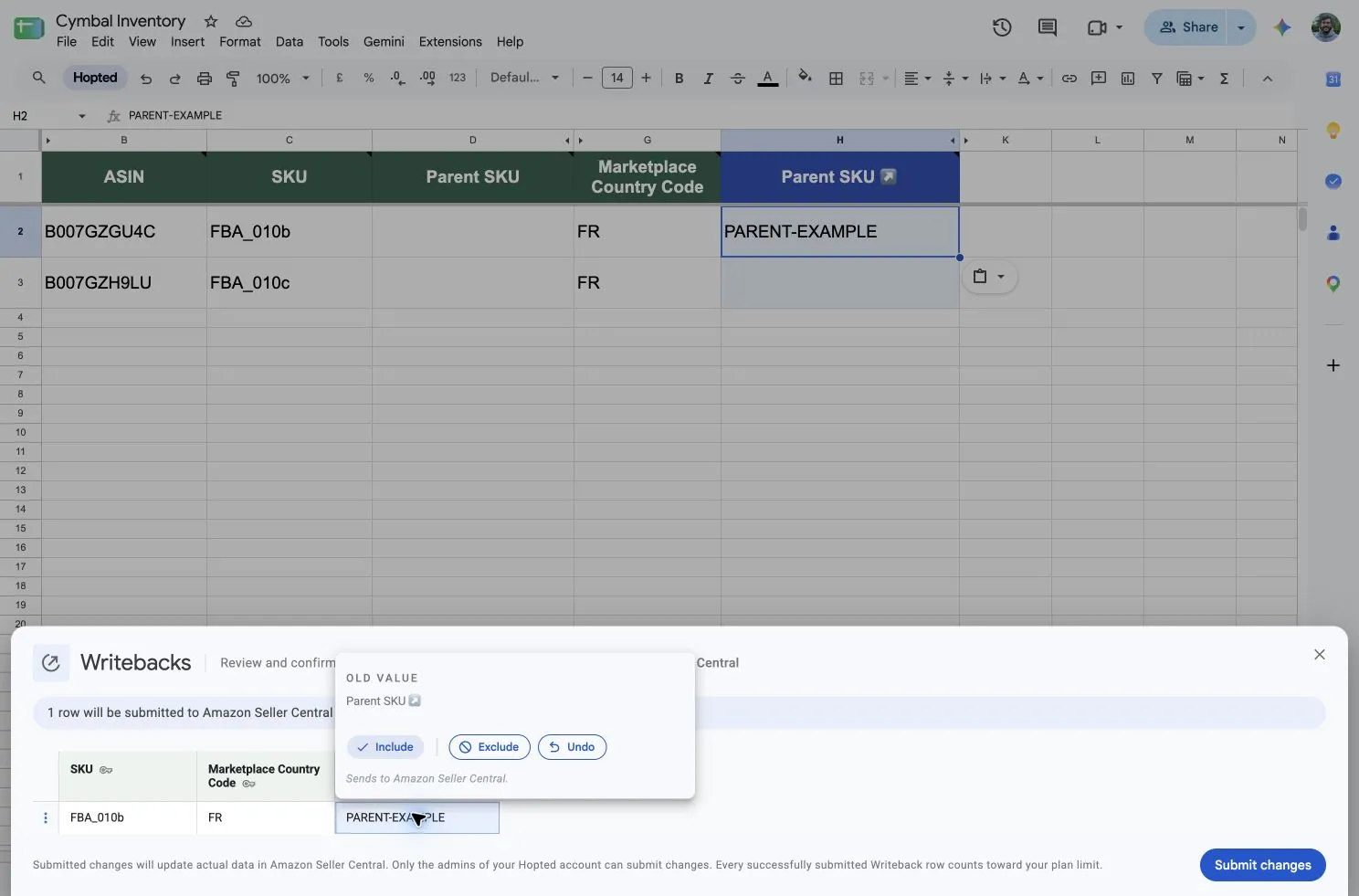
На некоторых скриншотах показаны прежние названия Exclude и Undo. В текущем экране проверки эти действия называются Skip и Restore.
На экране проверки эти действия можно применить к одной изменённой ячейке, строке, столбцу или выделенному диапазону.
- Include включает предложенное изменение в отправку.
- Skip пропускает правку при этой отправке и сохраняет предложенное значение на потом.
- Restore возвращает прежнее значение в ячейку Writeback при подтверждении отправки. Эта правка не отправляется в Amazon.
- Перед отправкой проверьте целевой аккаунт и маркетплейс, каждый товар и поле, а также старые и предлагаемые значения.
- Проверьте выделенный диапазон, если он есть, и количество строк. Скрытые или отфильтрованные строки всё ещё могут быть включены.
- При проверке выделенного диапазона обратите внимание на пустые ячейки, которые очистят поддерживаемое поле, и неизменённые значения, которые будут отправлены повторно.
- Выберите Skip для всего, что вы не собирались отправлять.
В режиме Edits in selected range экран проверки показывает, в каких полях выбранные пустые ячейки были пропущены, потому что очистка не поддерживается. Прежние значения сохраняются. Чтобы обновить эти поля, введите значение. Остальные поддерживаемые правки в диапазоне по-прежнему можно отправить.
Надпись On submit означает, что выбранные действия выполнятся только после нажатия Submit changes. Если прежнее значение — (Empty), Restore очистит ячейку Writeback, сохранив текущее значение в Amazon.
Посмотрите, чем отличаются два варианта проверки.
Если вы изменили таблицу, пока проверка открыта, нажмите Refresh и дождитесь повторной загрузки полной проверки. Можно закрыть проверку без отправки; введённые в таблицу значения останутся на месте.
Отправьте и проверьте результат
- Администратор аккаунта Hopted нажимает Submit changes.
- Перед продолжением проверьте сообщения о доступе или доступных ресурсах.
Writebacks submitted successfully означает, что Hopted принял проверенные изменения на обработку. Amazon мог ещё не завершить обработку или не принять каждую строку. Можно закрыть лист: Hopted напишет отправившему изменения администратору после завершения обработки.
Письмо Writeback completed содержит ссылку на таблицу Google Sheets и показывает успешные, частично успешные и неудачные строки по маркетплейсам, если такие результаты есть. Прочитайте результаты перед повторной отправкой: завершение обработки не означает, что все изменения прошли успешно.
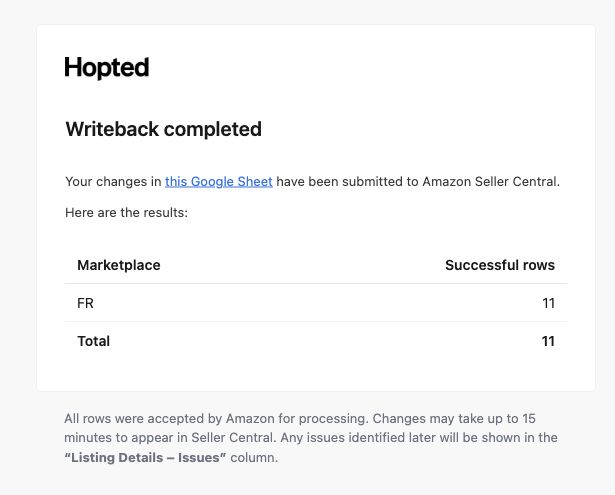
Перед повторной попыткой проверьте письмо с подтверждением и Last Writeback Issues. Посмотрите пример письма с подтверждением и объяснение результатов.
Если Amazon принял изменение, но публичная карточка товара не меняется, см. Проверка результатов Writebacks.
Узнайте, что делает обновление
Расписание входящих обновлений и исходящие Writebacks работают отдельно. Обновление по расписанию не отправляет ваши изменения в Amazon автоматически. Отправляются только те изменения, которые вы включили и отправили после проверки.
После нажатия Submit changes Hopted ставит одобренные изменения в очередь на обработку, не дожидаясь следующего импорта по расписанию, даже если синхронизация обновляется ежедневно или только в определённые дни недели.