Hopted inschakelen voor een spreadsheet
Geef Hopted de spreadsheettoegang die nodig is om je gegevens actueel te houden.
De extensie installeren en een spreadsheet inschakelen zijn afzonderlijke stappen. Hopted heeft toegang nodig tot elke spreadsheet waarin je gegevens wilt importeren en vernieuwen.
De spreadsheet met Hopted delen
- Open de spreadsheet en kies Hopted.
- Vraagt Hopted je de spreadsheet te delen? Kopieer dan het e-mailadres uit dat venster. Het standaardadres voor delen met Hopted is
hopted@hopted.iam.gserviceaccount.com; gebruik het adres dat in jouw venster staat. - Kies Continue om de deelinstellingen van Google Sheets te openen. Je kunt deze ook openen met de knop Share van de spreadsheet.
- Plak het Hopted-adres in het personenveld van het deelvenster en selecteer het overeenkomende adres.
- Kies Editor in het toegangsmenu en vervolgens Send of Share om dit toe te passen. Met Viewer- of Commenter-toegang kan Hopted je gegevens niet bijwerken.
- Keer terug naar de spreadsheet en open Hopted opnieuw.
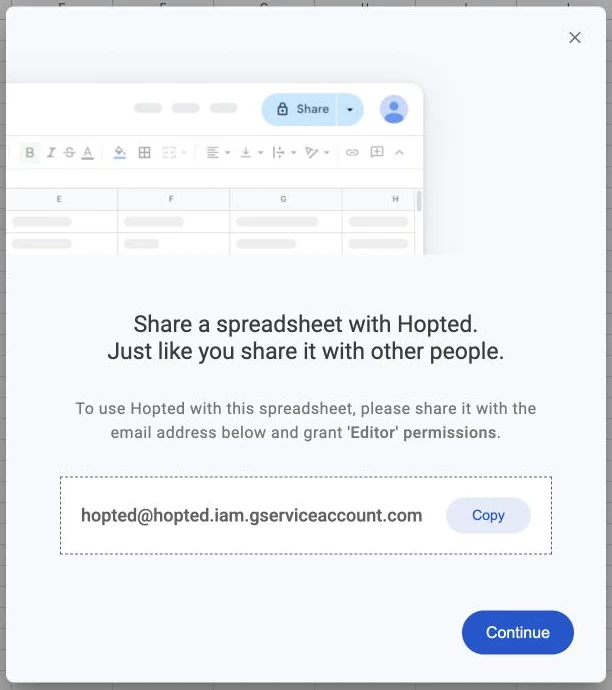
Je moet de spreadsheet mogen delen. Beperkt je organisatie extern delen? Vraag dan je Google Workspace-beheerder om hulp met het getoonde Hopted-adres.
Met gegevens aan de slag gaan
Kies na het inschakelen of je een synchronisatie maakt, een kant-en-klare oplossing gebruikt of Hopted AI gebruikt als dit wordt aangeboden. Een spreadsheet inschakelen kiest op zichzelf geen Amazon-account en maakt geen import.
Hopted-accountlidmaatschap en Google-spreadsheettoegang hebben verschillende doelen. Zie Collega's de juiste toegang geven.
Als de spreadsheet bij een ander Hopted-account hoort
Controleer de accountkiezer onderaan het Hopted-menu. Schakel over naar het account waartoe de gekoppelde spreadsheet behoort. Ben je geen lid? Vraag dan een bestaande beheerder om een uitnodiging in plaats van nog een kopie van de synchronisatie in te stellen.