Activer Hopted pour une feuille de calcul
Accordez à Hopted l’accès nécessaire à la feuille de calcul pour maintenir vos données à jour.
Installer l’extension et activer une feuille de calcul sont deux étapes distinctes. Hopted a besoin d’un accès à chaque feuille dans laquelle vous souhaitez importer et actualiser des données.
Partager la feuille de calcul avec Hopted
- Ouvrez la feuille de calcul et sélectionnez Hopted.
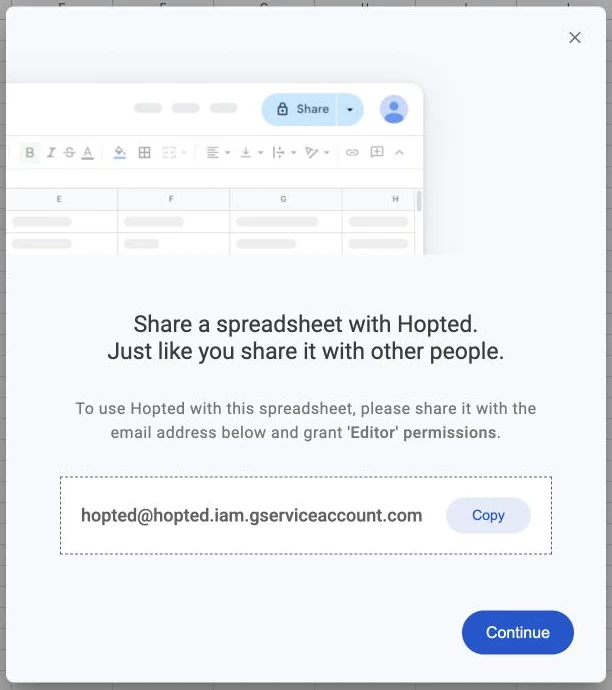
- Lorsque Hopted vous demande de partager la feuille, copiez l’adresse e-mail affichée dans la boîte de dialogue. L’adresse de partage Hopted habituelle est
hopted@hopted.iam.gserviceaccount.com; utilisez celle indiquée dans votre boîte de dialogue. - Sélectionnez Continue pour ouvrir le partage Google Sheets. Vous pouvez aussi l’ouvrir avec le bouton Share de la feuille de calcul.
- Collez l’adresse Hopted dans le champ de personnes de la boîte de partage, puis sélectionnez l’adresse correspondante.
- Choisissez Editor dans le menu d’accès, puis Send ou Share pour l’appliquer. Les droits Viewer ou Commenter ne permettent pas à Hopted de mettre à jour vos données.
- Revenez à la feuille de calcul et ouvrez à nouveau Hopted.
Vous devez être autorisé à partager la feuille de calcul. Si votre organisation limite le partage externe, demandez de l’aide à votre administrateur Google Workspace avec l’adresse Hopted affichée.
Commencer à travailler avec les données
Une fois la feuille activée, choisissez de créer une synchronisation, d’utiliser une solution prête à l’emploi ou Hopted AI si l’option est proposée. Activer une feuille ne sélectionne pas de compte Amazon et ne crée pas d’import à lui seul.
L’appartenance au compte Hopted et l’accès aux feuilles Google ont des fonctions différentes. Consultez Donner les bons accès à votre équipe.
Si la feuille appartient à un autre compte Hopted
Vérifiez le sélecteur de compte en bas du menu Hopted. Passez au compte propriétaire de la feuille liée. Si vous n’en êtes pas membre, demandez une invitation à un administrateur existant plutôt que de créer une autre copie de la synchronisation.