スプレッドシートでHoptedを有効にする
データの更新に必要なスプレッドシートのアクセス権をHoptedに付与します。
拡張機能のインストールと、スプレッドシートの有効化は別の手順です。データの取り込みや更新を行うスプレッドシートごとに、Hoptedへのアクセス権が必要です。
Hoptedとスプレッドシートを共有する
- スプレッドシートを開き、Hoptedを選択します。
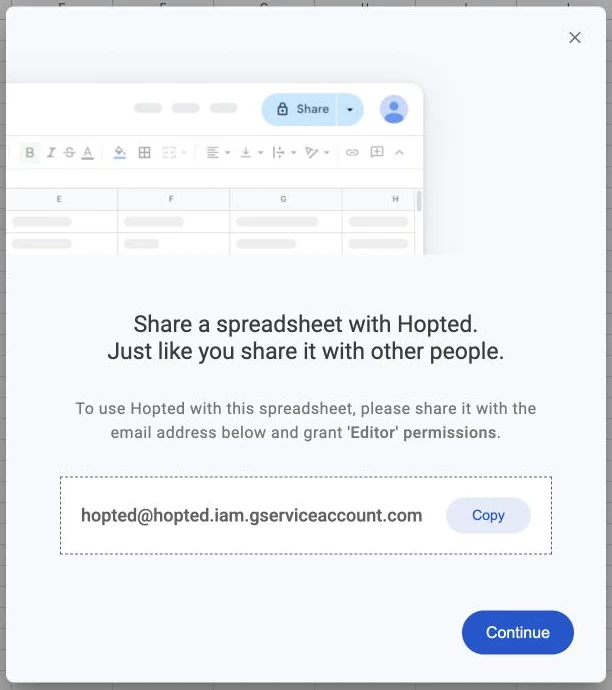
- 共有を求めるHoptedの画面が表示されたら、その画面のメールアドレスをコピーします。通常のHopted共有用アドレスは
hopted@hopted.iam.gserviceaccount.comです。実際の画面に表示されたアドレスを使用してください。 - Continueを選ぶと、Google Sheetsの共有画面が開きます。スプレッドシートのShareボタンから開くこともできます。
- 共有画面のユーザー入力欄にHoptedのアドレスを貼り付け、一致するアドレスを選択します。
- アクセス権のメニューでEditorを選び、SendまたはShareで適用します。ViewerやCommenterの権限では、Hoptedはデータを更新できません。
- スプレッドシートに戻り、もう一度Hoptedを開きます。
スプレッドシートを共有する権限が必要です。組織で外部共有が制限されている場合は、表示されたHoptedのアドレスを伝えてGoogle Workspace管理者に相談してください。
データの作業を始める
有効化したら、同期の作成、既成ソリューションの利用、表示される場合はHopted AIの利用を選択します。スプレッドシートを有効にするだけでは、Amazonアカウントの選択やデータの取り込み設定は行われません。
Hoptedアカウントへの参加とGoogleスプレッドシートのアクセス権には、それぞれ異なる役割があります。チームメンバーへの適切なアクセス権の付与をご覧ください。
別のHoptedアカウントに属するスプレッドシートの場合
Hoptedメニューの下部にあるアカウント選択欄を確認します。連携済みスプレッドシートが属するアカウントに切り替えてください。メンバーでない場合は、同期を重複して作成せず、既存の管理者に招待を依頼します。