Hopted für eine Tabelle aktivieren
Gewähren Sie Hopted den Tabellenzugriff, den es zum Aktualisieren Ihrer Daten benötigt.
Das Installieren der Erweiterung und das Aktivieren einer Tabelle sind separate Schritte. Hopted benötigt Zugriff auf jede Tabelle, in die Daten importiert und in der sie aktualisiert werden sollen.
Tabelle mit Hopted teilen
- Öffnen Sie die Tabelle und wählen Sie Hopted.
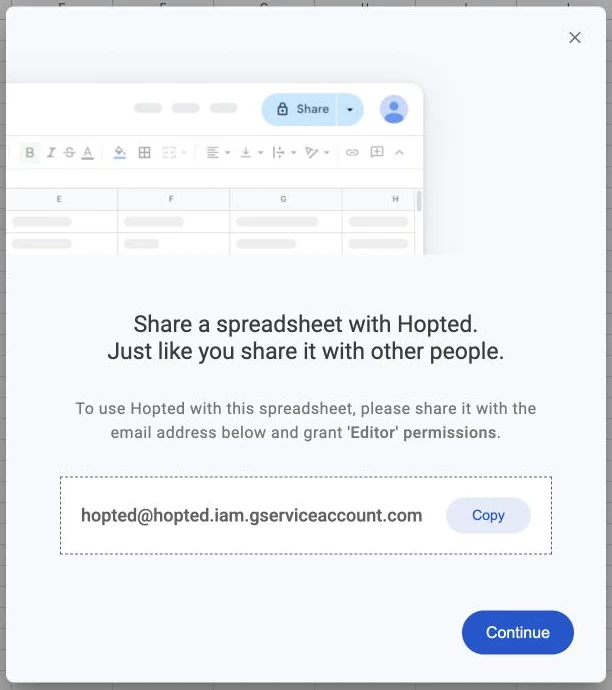
- Wenn Hopted Sie auffordert, die Tabelle zu teilen, kopieren Sie die im Dialog angezeigte E-Mail-Adresse. Die Standard-Freigabeadresse von Hopted lautet
hopted@hopted.iam.gserviceaccount.com; verwenden Sie die in Ihrem Dialog angezeigte Adresse. - Wählen Sie Continue, um die Google-Sheets-Freigabe zu öffnen. Sie können sie auch über die Schaltfläche Share der Tabelle öffnen.
- Fügen Sie die Hopted-Adresse im Personenfeld des Freigabedialogs ein und wählen Sie den passenden Eintrag.
- Wählen Sie im Zugriffsmenü Editor und anschließend Send oder Share, um den Zugriff zu gewähren. Mit Viewer- oder Commenter-Zugriff kann Hopted Ihre Daten nicht aktualisieren.
- Kehren Sie zur Tabelle zurück und öffnen Sie Hopted erneut.
Sie benötigen die Berechtigung, die Tabelle zu teilen. Beschränkt Ihre Organisation externe Freigaben, bitten Sie Ihren Google-Workspace-Administrator um Unterstützung mit der angezeigten Hopted-Adresse.
Mit Daten arbeiten
Nach der Aktivierung können Sie eine Synchronisierung erstellen, eine vorgefertigte Lösung verwenden oder Hopted AI nutzen, sofern angeboten. Durch das Aktivieren einer Tabelle wird noch kein Amazon-Konto ausgewählt und kein Import erstellt.
Die Hopted-Kontomitgliedschaft und der Google-Tabellenzugriff dienen unterschiedlichen Zwecken. Siehe Teammitgliedern den richtigen Zugriff geben.
Wenn die Tabelle zu einem anderen Hopted-Konto gehört
Prüfen Sie die Kontoauswahl unten im Hopted-Menü. Wechseln Sie zu dem Konto, dem die verknüpfte Tabelle gehört. Sind Sie kein Mitglied, bitten Sie einen vorhandenen Administrator um eine Einladung, statt eine weitere Kopie der Synchronisierung einzurichten.