Povolení Hopted pro tabulku
Udělte Hopted přístup k tabulce, který potřebuje k průběžné aktualizaci vašich dat.
Instalace rozšíření a povolení tabulky jsou samostatné kroky. Hopted potřebuje přístup ke každé tabulce, do které chcete importovat a obnovovat data.
Sdílení tabulky s Hopted
- Otevřete tabulku a vyberte Hopted.
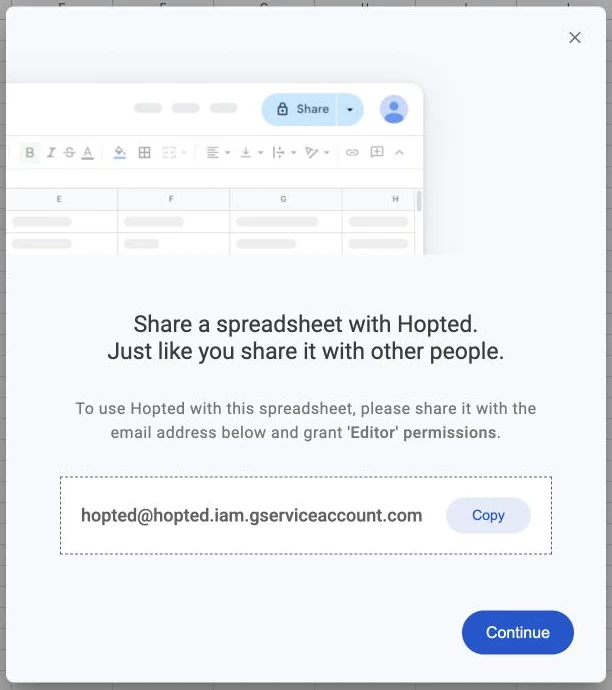
- Když vás Hopted požádá o sdílení tabulky, zkopírujte e-mailovou adresu zobrazenou v tomto dialogu. Standardní adresa Hopted pro sdílení je
hopted@hopted.iam.gserviceaccount.com; použijte adresu zobrazenou ve vašem dialogu. - Vyberte Continue pro otevření sdílení Google Sheets. Můžete je otevřít také tlačítkem Share v tabulce.
- Vložte adresu Hopted do pole pro osoby v dialogu sdílení a vyberte odpovídající adresu.
- V nabídce přístupu zvolte Editor a poté vyberte Send nebo Share pro použití nastavení. Oprávnění Viewer nebo Commenter neumožňuje Hopted aktualizovat vaše data.
- Vraťte se do tabulky a znovu otevřete Hopted.
Potřebujete oprávnění ke sdílení tabulky. Pokud vaše organizace omezuje externí sdílení, požádejte správce Google Workspace o pomoc se zobrazenou adresou Hopted.
Začátek práce s daty
Po povolení vyberte vytvoření synchronizace, použití hotového řešení nebo Hopted AI, pokud je nabízeno. Samotným povolením tabulky nevyberete účet Amazon ani nevytvoříte import.
Členství v účtu Hopted a přístup k tabulce Google slouží různým účelům. Viz Udělení správného přístupu kolegům.
Pokud tabulka patří jinému účtu Hopted
Zkontrolujte výběr účtu ve spodní části nabídky Hopted. Přepněte na účet, který propojenou tabulku vlastní. Pokud nejste členem, požádejte stávajícího správce o pozvánku místo nastavování další kopie synchronizace.