为电子表格启用 Hopted
授予 Hopted 所需的电子表格访问权限,以便持续更新数据。
安装扩展程序和启用电子表格是两个独立步骤。您希望在哪份电子表格中导入和刷新数据,就需要向 Hopted 授予该文件的访问权限。
与 Hopted 共享电子表格
- 打开电子表格,选择 Hopted。
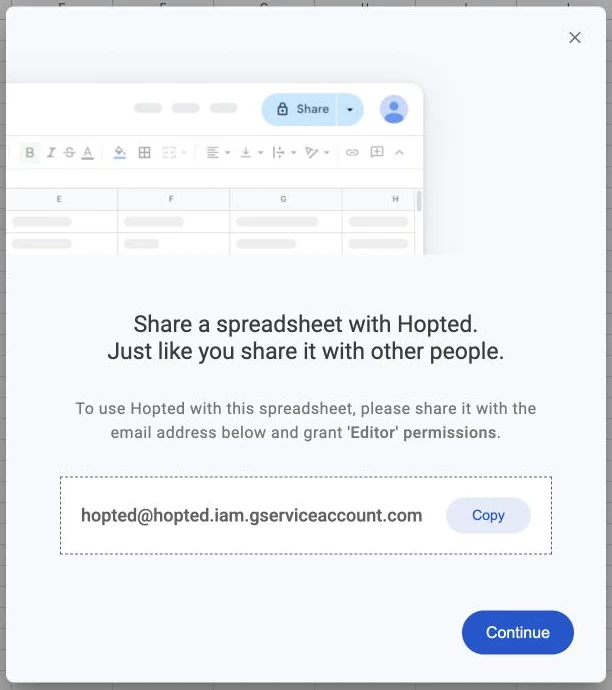
- Hopted 提示共享电子表格时,请复制对话框中显示的邮箱地址。标准 Hopted 共享地址为
hopted@hopted.iam.gserviceaccount.com;请以您自己的对话框显示的地址为准。 - 选择 Continue 打开 Google Sheets 共享设置,也可以使用电子表格的 Share 按钮打开。
- 将 Hopted 地址粘贴到共享对话框的人员输入框中,并选择匹配的地址。
- 在权限菜单中选择 Editor,然后选择 Send 或 Share 应用设置。Viewer 或 Commenter 权限不足以让 Hopted 更新数据。
- 返回电子表格,再次打开 Hopted。
您需要拥有共享该电子表格的权限。如果组织限制对外共享,请向 Google Workspace 管理员提供界面上显示的 Hopted 地址并寻求协助。
开始处理数据
启用后,您可以创建同步任务、使用预设解决方案,或在提供 Hopted AI 时使用该功能。启用电子表格本身不会选择亚马逊账户,也不会创建导入任务。
Hopted 账户成员身份和 Google 电子表格访问权限的用途不同。请参阅为团队成员授予适当权限。
电子表格属于其他 Hopted 账户时怎么办
检查 Hopted 菜单底部的账户选择器,切换到关联电子表格所属的账户。如果您还不是成员,请现有管理员邀请您加入,不要重复创建同一个同步任务。