Подключение Hopted к таблице
Предоставьте Hopted доступ к таблице, необходимый для обновления ваших данных.
Установка расширения и подключение таблицы — отдельные шаги. Hopted нужен доступ к каждой таблице, в которую вы хотите импортировать данные и где хотите их обновлять.
Предоставьте Hopted доступ к таблице
- Откройте таблицу и выберите Hopted.
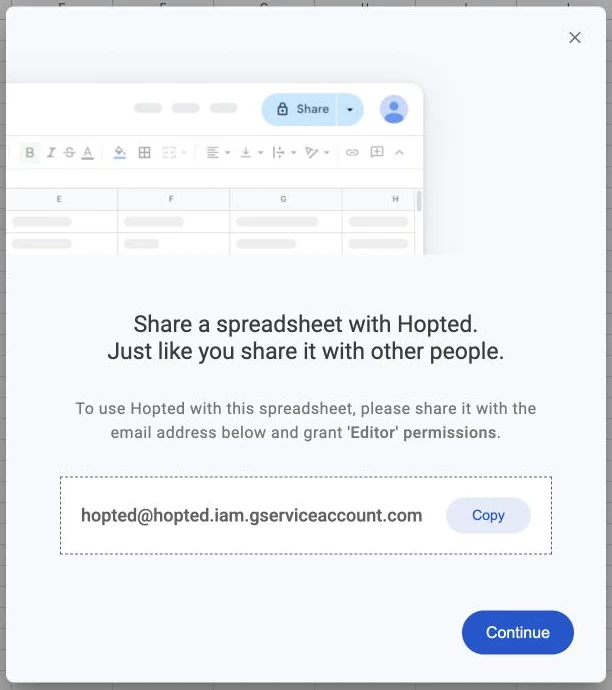
- Когда Hopted попросит предоставить доступ к таблице, скопируйте адрес электронной почты из этого окна. Стандартный адрес Hopted для доступа:
hopted@hopted.iam.gserviceaccount.com; используйте адрес, показанный в вашем окне. - Нажмите Continue, чтобы открыть настройки доступа Google Sheets. Их также можно открыть кнопкой Share в таблице.
- Вставьте адрес Hopted в поле добавления пользователей в окне доступа и выберите соответствующий адрес.
- Выберите Editor в меню разрешений, затем нажмите Send или Share, чтобы применить их. Права Viewer или Commenter не позволяют Hopted обновлять ваши данные.
- Вернитесь в таблицу и снова откройте Hopted.
Вам необходимо право предоставлять доступ к таблице. Если организация ограничивает внешний доступ, попросите администратора Google Workspace помочь с показанным адресом Hopted.
Начните работу с данными
После подключения создайте синхронизацию, примените готовое решение или используйте Hopted AI, если он предлагается. Само подключение таблицы не выбирает аккаунт Amazon и не создаёт импорт.
Участие в аккаунте Hopted и доступ к таблице Google предназначены для разных задач. См. Предоставление коллегам нужного доступа.
Если таблица принадлежит другому аккаунту Hopted
Проверьте список аккаунтов внизу меню Hopted. Переключитесь на аккаунт, которому принадлежит подключённая таблица. Если вы не его участник, попросите действующего администратора пригласить вас вместо создания ещё одной копии синхронизации.