스프레드시트에서 Hopted 활성화
데이터를 계속 업데이트하는 데 필요한 스프레드시트 접근 권한을 Hopted에 부여하세요.
확장 프로그램 설치와 스프레드시트 활성화는 별도 단계입니다. Hopted로 데이터를 가져오고 새로고침하려는 각 스프레드시트에 접근 권한이 필요합니다.
Hopted와 스프레드시트 공유하기
- 스프레드시트를 열고 Hopted를 선택하세요.
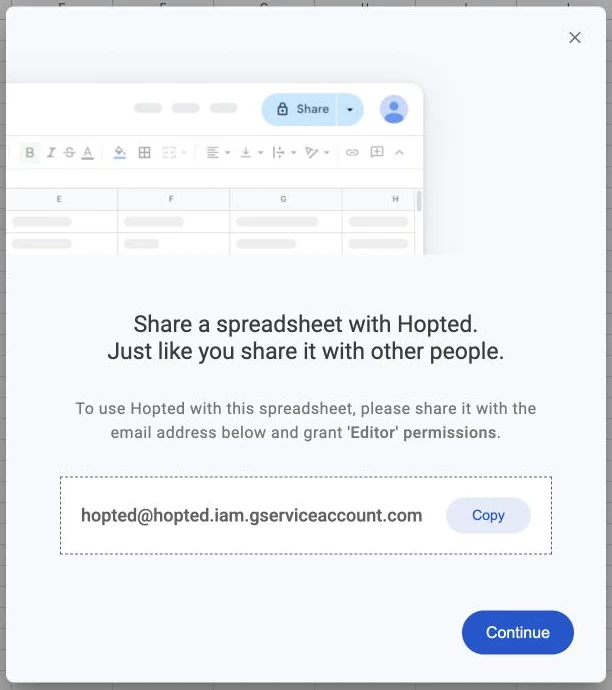
- Hopted가 스프레드시트 공유를 요청하면 대화상자에 표시된 이메일 주소를 복사하세요. 일반적인 Hopted 공유 주소는
hopted@hopted.iam.gserviceaccount.com입니다. 실제 대화상자에 표시되는 주소를 사용하세요. - Continue를 선택하여 Google Sheets 공유 창을 여세요. 스프레드시트의 Share 버튼으로 열 수도 있습니다.
- 공유 대화상자의 사용자 입력란에 Hopted 주소를 붙여넣고 일치하는 주소를 선택하세요.
- 접근 권한 메뉴에서 Editor를 선택한 다음 Send 또는 Share를 선택하여 적용하세요. Viewer 또는 Commenter 권한으로는 Hopted가 데이터를 업데이트할 수 없습니다.
- 스프레드시트로 돌아와 Hopted를 다시 여세요.
스프레드시트를 공유할 권한이 필요합니다. 조직에서 외부 공유를 제한한다면 Google Workspace 관리자에게 표시된 Hopted 주소의 공유 설정을 요청하세요.
데이터 작업 시작하기
활성화한 후에는 동기화 만들기, 미리 만들어진 솔루션 사용 또는 제공되는 경우 Hopted AI 사용을 선택하세요. 스프레드시트 활성화만으로 Amazon 계정이 선택되거나 데이터 가져오기가 생성되지는 않습니다.
Hopted 계정 멤버십과 Google 스프레드시트 접근 권한은 목적이 다릅니다. 팀원에게 올바른 접근 권한 부여를 참고하세요.
스프레드시트가 다른 Hopted 계정에 속한 경우
Hopted 메뉴 하단의 계정 선택기를 확인하세요. 연결된 스프레드시트를 소유한 계정으로 전환하세요. 해당 계정의 멤버가 아니라면 동기화를 또 만들지 말고 기존 관리자에게 초대를 요청하세요.