첫 데이터 동기화 만들기
Amazon 계정과 열을 선택하고 시트 탭으로 최신 데이터를 가져오세요.
동기화는 Google Sheets 탭으로 데이터를 가져오도록 설정한 작업입니다. 시작하기 전에 스프레드시트를 활성화하고 올바른 Hopted 계정이 선택되어 있는지 확인하세요.
가져오기 설정하기
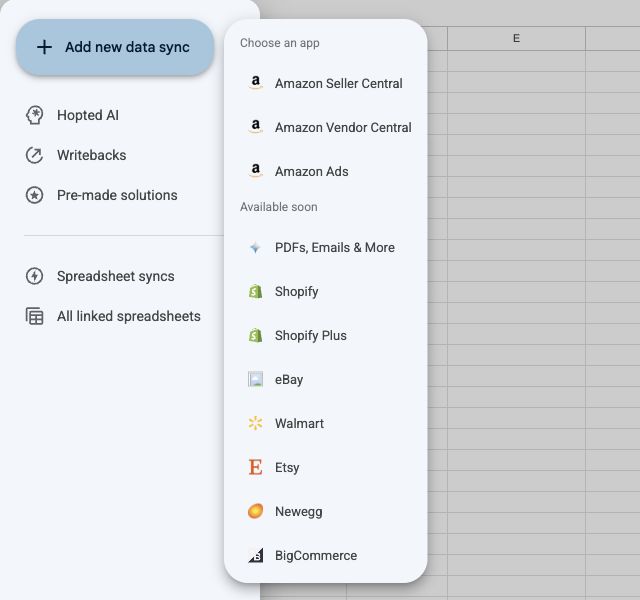
- Hopted에서 Add new data sync를 선택하세요. Amazon Seller Central, Amazon Vendor Central 또는 Amazon Ads를 선택하세요.
- 필요하면 계정을 연결하세요. 포함할 계정을 선택하고, 제공되는 경우 Edit markets에서 마켓플레이스를 선택하세요. Next (1/4)를 선택하세요.
- 소스를 선택하고 필드를 검색한 다음 필요한 열의 Add를 선택하세요. 시작 보고서에 따라 각 행의 의미가 정해집니다. Next (2/4)를 선택하세요.
- 필요한 필터를 추가하거나 필터 없이 진행하세요. Next (3/4)를 선택하세요.
- 들어오는 데이터를 새로고침할 빈도를 선택하세요. 표시된 계정 시간대를 확인하고 계속 진행하세요.
- 계정, 필드, 필터, 일정을 검토하세요. Create new Sync를 선택하여 저장하세요.
최초 가져오기 확인하기
대상 탭을 열고 최초 데이터가 들어올 때까지 기다리세요. 새로고침 일정은 데이터 가져오기를 제어하며 변경 내용을 Amazon으로 보내지는 않습니다. Amazon 보고서 자체에도 준비 및 보고 지연이 있을 수 있습니다.
이 설정은 Spreadsheet syncs에서 찾을 수 있습니다. 한 동기화의 변경은 해당 동기화에만 적용됩니다.
목적이 명확한 첫 보고서 만들기
한 소스와 상품 식별자, 필요한 업무 값처럼 알아보기 쉬운 필드 몇 개로 시작하세요. 나중에 동기화를 수정할 수 있습니다. 리스팅 변경을 Amazon으로 보내려면 Writebacks 설정을 따르세요.