最初のデータ同期の作成
Amazonアカウントと列を選択し、最新データをシートのタブに取り込みます。
同期とは、Google Sheetsのタブにデータを取り込むための設定です。始める前に、スプレッドシートを有効にし、正しいHoptedアカウントが選択されていることを確認してください。
取り込みを設定する
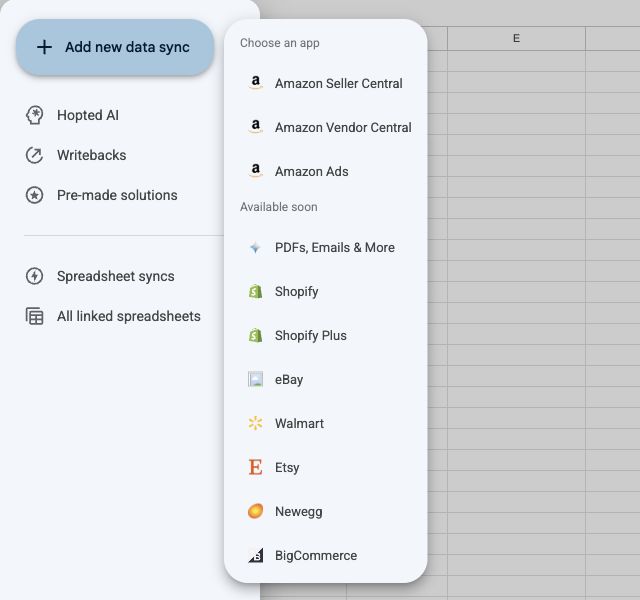
- Hoptedを開いてAdd new data syncを選び、Amazon Seller Central、Amazon Vendor Central、Amazon Adsのいずれかを選択します。
- 必要に応じてアカウントを接続します。対象アカウントを選択し、Edit marketsが表示される場合はマーケットプレイスを選んで、Next (1/4)に進みます。
- データの取得元を選び、項目を検索して、必要な列のAddを選択します。最初に選ぶレポートによって、各行が何を表すかが決まります。Next (2/4)を選択します。
- 必要に応じてフィルターを追加するか、フィルターなしで進みます。Next (3/4)を選択します。
- 受信データの更新頻度を選びます。表示されているアカウントのタイムゾーンを確認し、次に進みます。
- アカウント、項目、フィルター、スケジュールを確認し、Create new Syncを選択して保存します。
初回の取り込みを確認する
取り込み先のタブを開き、初回のデータが届くまで待ちます。更新スケジュールはデータの取り込みを制御するもので、Amazonへの変更送信は行いません。Amazonのレポート自体にも、生成や集計の遅延がある場合があります。
保存した設定はSpreadsheet syncsで確認できます。1つの同期に加えた変更は、その同期にだけ適用されます。
目的を絞った最初のレポートを作る
最初は1つの取得元と、商品識別子や必要な業務指標など、分かりやすい少数の項目から始めてください。後から同期を編集できます。出品情報の変更をAmazonへ送る場合は、Writebacksの設定をご覧ください。