Créer votre première synchronisation de données
Choisissez un compte Amazon, sélectionnez les colonnes et importez des données à jour dans un onglet.
Une synchronisation est un import de données configuré vers un onglet Google Sheets. Avant de commencer, activez la feuille de calcul et vérifiez que le bon compte Hopted est sélectionné.
Configurer l’import
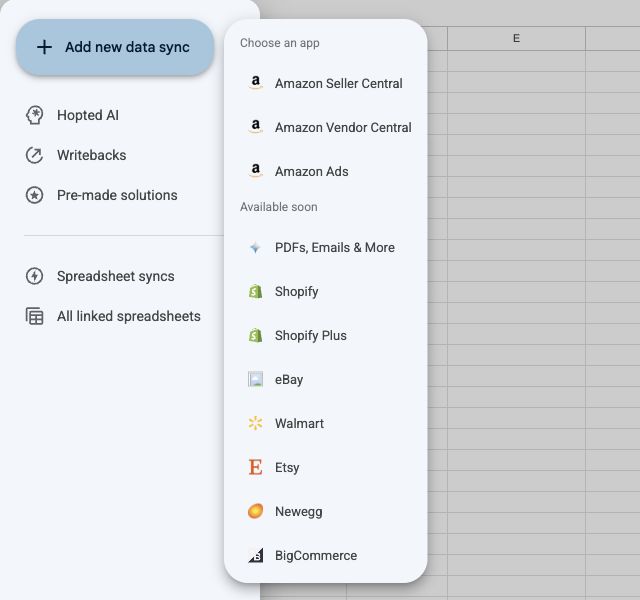
- Ouvrez Hopted et sélectionnez Add new data sync. Choisissez Amazon Seller Central, Amazon Vendor Central ou Amazon Ads.
- Connectez un compte si nécessaire. Sélectionnez les comptes à inclure et, lorsque l’option est proposée, utilisez Edit markets pour choisir les marketplaces. Sélectionnez Next (1/4).
- Choisissez une source, recherchez les champs et sélectionnez Add pour les colonnes nécessaires. Le rapport de départ détermine ce que représente chaque ligne. Sélectionnez Next (2/4).
- Ajoutez des filtres facultatifs ou continuez sans filtre. Sélectionnez Next (3/4).
- Choisissez la fréquence d’actualisation des données entrantes. Vérifiez le fuseau horaire du compte affiché et continuez.
- Vérifiez les comptes, champs, filtres et programmations. Sélectionnez Create new Sync pour enregistrer la configuration.
Vérifier le premier import
Ouvrez l’onglet de destination et laissez le temps aux premières données d’arriver. La programmation d’actualisation contrôle les imports ; elle n’envoie pas de modifications à Amazon. La préparation et la disponibilité des rapports Amazon peuvent avoir leurs propres délais.
Vous retrouverez cette configuration sous Spreadsheet syncs. Une modification d’une synchronisation ne s’applique qu’à celle-ci.
Créer un premier rapport ciblé
Commencez par une source et quelques champs identifiables, comme les identifiants produit et les valeurs métier nécessaires. Vous pourrez modifier la synchronisation plus tard. Pour envoyer des modifications de fiches à Amazon, consultez Configurer Writebacks.