Tworzenie pierwszej synchronizacji danych
Wybierz konto Amazon i kolumny, a następnie przenieś aktualizowane dane do karty arkusza.
Synchronizacja to skonfigurowany import danych do karty Google Sheets. Przed rozpoczęciem włącz arkusz i upewnij się, że wybrane jest właściwe konto Hopted.
Skonfiguruj import
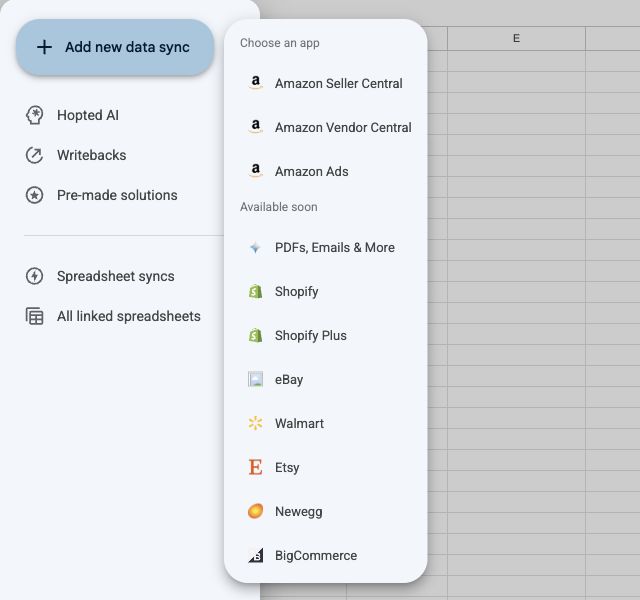
- Otwórz Hopted i wybierz Add new data sync. Wybierz Amazon Seller Central, Amazon Vendor Central lub Amazon Ads.
- W razie potrzeby połącz konto. Wybierz konta do uwzględnienia, a tam, gdzie to możliwe, użyj Edit markets do wyboru marketplace’ów. Wybierz Next (1/4).
- Wybierz źródło, wyszukaj pola i użyj Add przy potrzebnych kolumnach. Raport początkowy określa, co reprezentuje każdy wiersz. Wybierz Next (2/4).
- Dodaj opcjonalne filtry lub kontynuuj bez filtrów. Wybierz Next (3/4).
- Wybierz częstotliwość odświeżania danych przychodzących. Sprawdź wyświetloną strefę czasową konta i kontynuuj.
- Sprawdź konta, pola, filtry i harmonogram. Wybierz Create new Sync, aby zapisać synchronizację.
Sprawdź pierwszy import
Otwórz kartę docelową i daj czas na pojawienie się pierwszych danych. Harmonogram odświeżania steruje importami, ale nie wysyła zmian do Amazona. Raporty Amazona mogą mieć własne opóźnienia przygotowania i raportowania.
Tę konfigurację znajdziesz w Spreadsheet syncs. Zmiana jednej synchronizacji dotyczy tylko jej.
Zacznij od raportu o wąskim zakresie
Zacznij od jednego źródła i kilku rozpoznawalnych pól, takich jak identyfikatory produktów oraz potrzebne wartości biznesowe. Później możesz edytować synchronizację. Aby wysyłać zmiany ofert do Amazona, skorzystaj z poradnika Konfiguracja Writebacks.