Создание первой синхронизации данных
Выберите аккаунт Amazon и столбцы, чтобы загрузить обновляемые данные на лист таблицы.
Синхронизация — это настроенный импорт данных на лист Google Sheets. Перед началом подключите таблицу и убедитесь, что выбран нужный аккаунт Hopted.
Настройте импорт
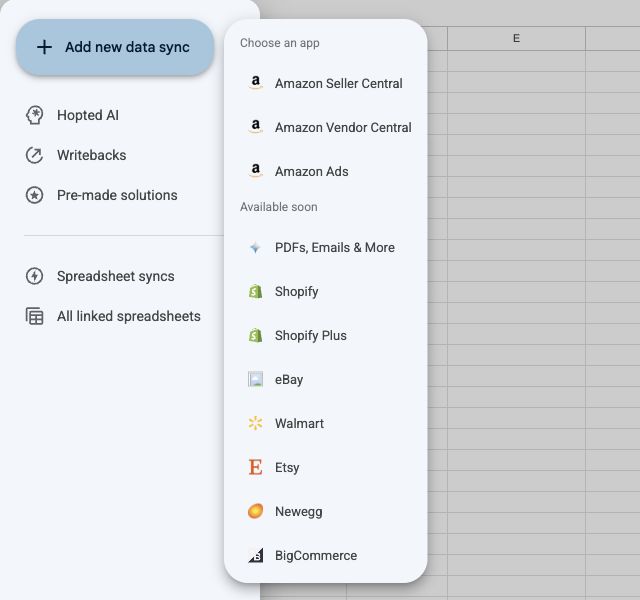
- Откройте Hopted и выберите Add new data sync. Выберите Amazon Seller Central, Amazon Vendor Central или Amazon Ads.
- При необходимости подключите аккаунт. Выберите аккаунты для отчёта и, если доступно, используйте Edit markets для выбора маркетплейсов. Нажмите Next (1/4).
- Выберите источник, найдите поля и нажмите Add для нужных столбцов. Начальный отчёт определяет, что представляет собой каждая строка. Нажмите Next (2/4).
- При необходимости добавьте фильтры или продолжите без них. Нажмите Next (3/4).
- Выберите частоту обновления входящих данных. Проверьте указанный часовой пояс аккаунта и продолжите.
- Проверьте аккаунты, поля, фильтры и расписание. Нажмите Create new Sync, чтобы сохранить настройки.
Проверьте первый импорт
Откройте целевой лист и дождитесь первоначальной загрузки данных. Расписание обновлений управляет импортом; оно не отправляет изменения обратно в Amazon. У отчётов Amazon могут быть собственные задержки подготовки и отражения данных.
Эти настройки можно найти в Spreadsheet syncs. Изменение одной синхронизации относится только к ней.
Начните с отчёта для конкретной задачи
Начните с одного источника и нескольких понятных полей, например идентификаторов товаров и нужных бизнес-показателей. Позже можно изменить синхронизацию. Для отправки изменений листингов в Amazon см. Настройка Writebacks.