既存の同期の編集
レポートを作り直さずに、アカウント、列、フィルター、更新スケジュールを変更します。
レポートを調整する場合は、既存の同期設定を使用します。同じスプレッドシートに複数の同期があっても、それぞれに独立した設定があります。
設定を変更する
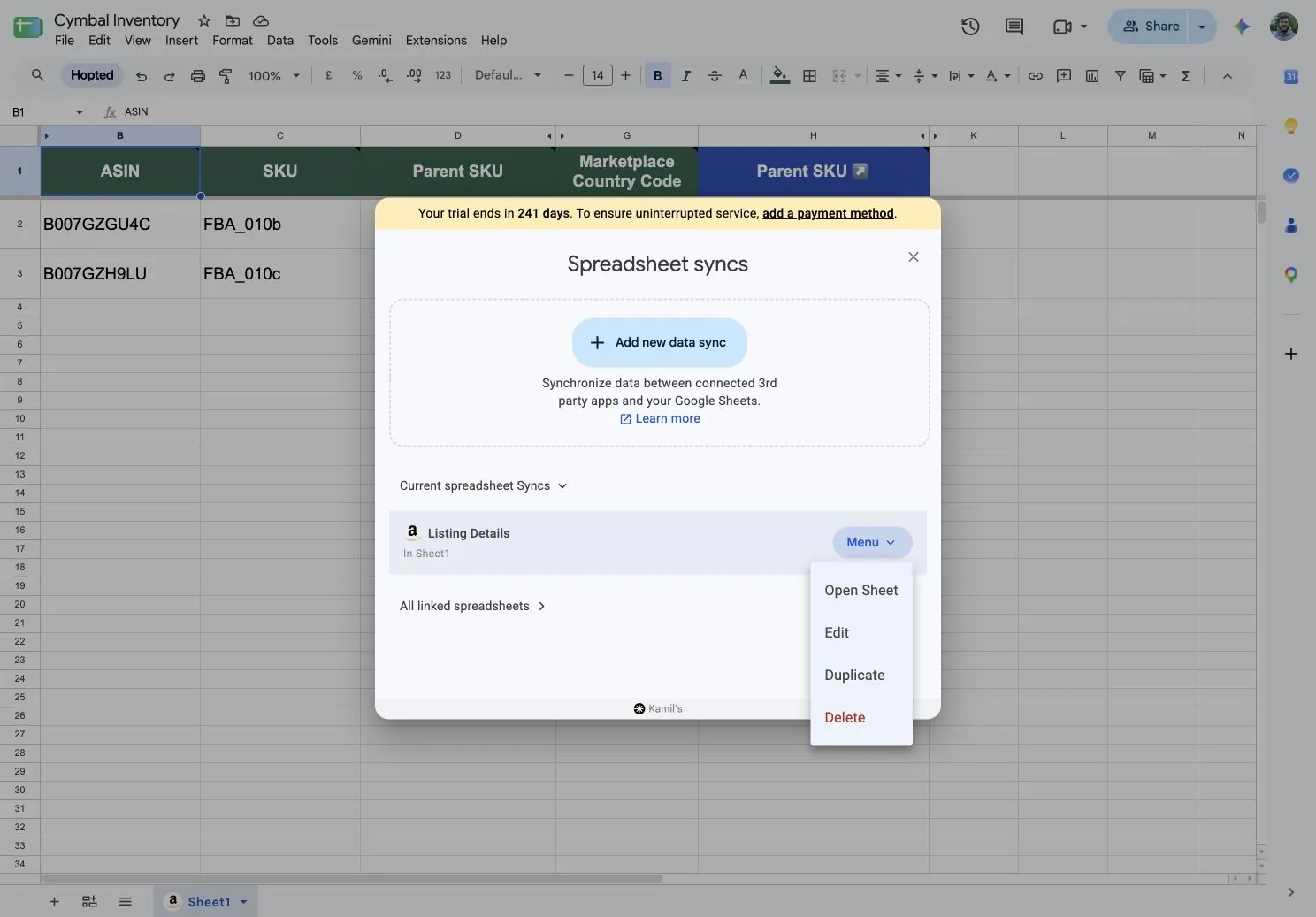
- スプレッドシートを開き、Hopted → Spreadsheet syncsを選択します。
- 対象のタブの同期を探し、概要を開きます。
- Editを選び、必要に応じてアカウント、項目、フィルター、スケジュールを変更します。
- 概要へ進み、設定全体を確認します。特に、選択したアカウントとレポートのオプションを確認してください。
- Confirm changesを選択します。
更新後のシートを確認する
同期の設定を変更して Confirm changes を選ぶと、Hopted は次回の定期更新を待たずに、すぐに再同期を起動します。毎日、または指定した曜日にのみ更新する同期でも同じです。
再同期はバックグラウンドで実行されます。以前取り込んだデータが先に表示され、Amazon から新しいデータを取得して処理するまでには、さらに時間がかかる場合があります。変更を保存しても、Amazon が元のレポートを準備する速度は上がりません。
保存後に取り込み先のタブを開き、更新の完了を待ちます。項目の追加・削除によって取り込む内容が変わります。取得元、集計単位、フィルターの変更によって、表示される行も変わる場合があります。
レポートの構成変更について警告が表示された場合は、内容を読んでから進んでください。大きな変更の前には、既存のシートにある必要な情報を保存します。
行を取得するレポートを変更するには、既存の同期の主データソースを切り替えるをご覧ください。
複数の同期を変更する
変更が必要な同期ごとに、編集と確定の手順を繰り返します。1つの同期を保存しても、スプレッドシート内のすべてのタブが変更されるわけではありません。
別の設定を試しながら元のレポートを残すには、同期を新しいシートに複製してください。問題の解決には、商品や行が表示されない場合または想定と異なる値をご覧ください。