同期で取り込む行の絞り込み
必要に応じて取り込みフィルターを設定し、レポートに関係する行だけを取り込みます。
同期のフィルターは、取り込むデータに含めるレコードを決めます。シート内の既存の行を表示・非表示にするGoogle Sheetsのフィルターとは別です。
取り込みフィルターを追加する
- 項目を選んだ後に、任意のフィルター設定の手順を開きます。
- Addを選択し、利用可能な項目や条件を選びます。
- その項目で選べるオプションを使い、比較方法と値を設定します。日付、数値、テキストでは選べる条件が異なります。
- 条件の設定を完了し、フィルターのグループがあれば確認して、スケジュールに進みます。
- 同期の作成や変更の確定前に、概要のOptional filtersを確認します。
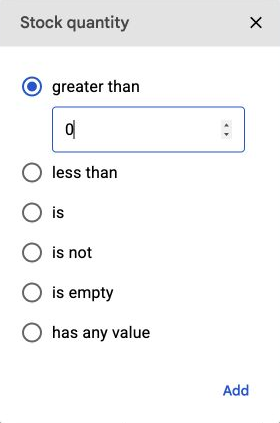
意図した結果を確認する
単純な条件から始め、取り込みたい例の行がその条件を満たすか確認してください。「何日前」などの相対的な日付を使うと、時間の経過によって一致するレコードが変わります。
フィルターはレポートの対象を絞るもので、Amazonのレコードは削除しません。既存の同期のフィルターを変えると、更新後の行が新しい条件に合わせて変わる場合があります。
フィルターを変更・削除する
Spreadsheet syncsを開き、対象の同期のEditを選択します。条件を変更・削除し、概要を確認してConfirm changesを選択します。
想定した行がない場合は、アカウントを再接続したり同期を作り直したりする前に、取り込みフィルターを確認してください。行の不足や予想外の値をご覧ください。