Filtra le righe importate da una sincronizzazione
Imposta filtri di importazione facoltativi per mantenere le righe pertinenti al report.
I filtri della sincronizzazione decidono quali elementi includere nei dati importati. Sono distinti dai filtri di Google Sheets, che nascondono o mostrano righe già presenti in un foglio.
Aggiungi un filtro di importazione
- Dopo aver selezionato i campi, apri il passaggio dei filtri facoltativi.
- Seleziona Add e scegli un campo o una condizione disponibile.
- Imposta il confronto e il valore usando le opzioni disponibili per quel campo. Date, numeri e testo hanno opzioni differenti.
- Completa la condizione, controlla gli eventuali gruppi di filtri e prosegui con la pianificazione.
- Controlla Optional filters nel riepilogo prima di creare la sincronizzazione o confermare le modifiche.
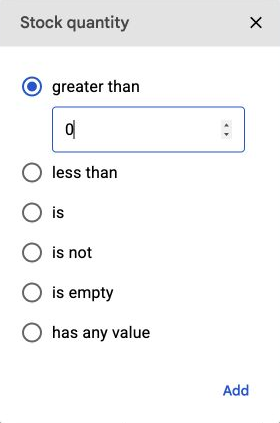
Controlla il risultato desiderato
Inizia con una condizione semplice e verifica che una riga di esempio che vuoi includere la soddisfi. Se usi date relative, come un numero di giorni fa, gli elementi corrispondenti cambiano con il passare del tempo.
Un filtro limita il report: non elimina record su Amazon. Quando cambi i filtri di una sincronizzazione esistente, le righe aggiornate possono cambiare per rispecchiare la nuova configurazione.
Cambia o rimuovi un filtro
Apri Spreadsheet syncs, scegli la sincronizzazione e seleziona Edit. Cambia o rimuovi la condizione pertinente, controlla il riepilogo e seleziona Confirm changes.
Se mancano righe in modo inatteso, controlla i filtri di importazione prima di ricollegare gli account o creare un'altra sincronizzazione. Vedi Righe mancanti o valori inattesi.