Filtrar las filas que importa una sincronización
Configura filtros de importación opcionales para conservar las filas relevantes para tu informe.
Los filtros de sincronización determinan qué registros se incluyen en los datos importados. Son independientes de los filtros de Google Sheets, que ocultan o muestran filas que ya están en una hoja.
Añadir un filtro de importación
- Después de seleccionar los campos, abre el paso de filtros opcionales.
- Selecciona Add y elige un campo o una condición disponibles.
- Configura la comparación y el valor utilizando las opciones que ofrece ese campo. Las fechas, los números y el texto tienen opciones diferentes.
- Completa la condición, revisa los grupos de filtros y continúa con el horario.
- Comprueba Optional filters en el resumen antes de crear la sincronización o confirmar los cambios.
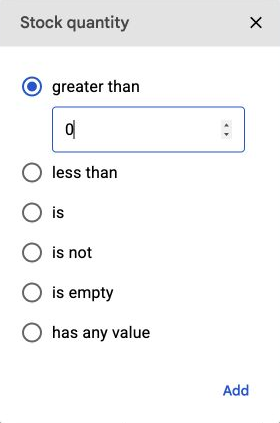
Comprobar el resultado previsto
Empieza con una condición sencilla y confirma que la cumple una fila de ejemplo que esperas incluir. Si utilizas fechas relativas, como hace varios días, los registros que coinciden cambian con el paso del tiempo.
Un filtro limita el informe; no elimina registros en Amazon. Si cambias los filtros de una sincronización existente, sus filas actualizadas pueden cambiar para ajustarse a la nueva configuración.
Cambiar o eliminar un filtro
Abre Spreadsheet syncs, elige la sincronización y selecciona Edit. Cambia o elimina la condición correspondiente, revisa el resumen y selecciona Confirm changes.
Si faltan filas inesperadamente, comprueba los filtros de importación antes de volver a conectar cuentas o crear otra sincronización. Consulta Filas que faltan o valores inesperados.