Importierte Zeilen einer Synchronisierung filtern
Legen Sie optionale Importfilter fest, um nur die für Ihren Bericht relevanten Zeilen einzubeziehen.
Synchronisierungsfilter bestimmen, welche Einträge zu den importierten Daten gehören. Sie sind unabhängig von Google-Sheets-Filtern, die bereits im Tabellenblatt vorhandene Zeilen ein- oder ausblenden.
Importfilter hinzufügen
- Öffnen Sie nach der Feldauswahl den optionalen Filterschritt.
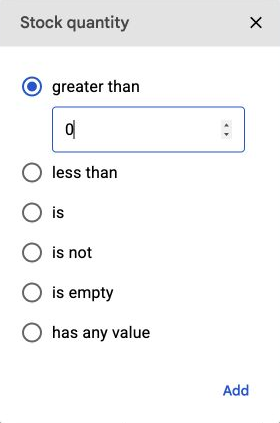
- Wählen Sie Add und ein verfügbares Feld oder eine Bedingung.
- Stellen Sie Vergleich und Wert über die für dieses Feld angebotenen Optionen ein. Für Datumsangaben, Zahlen und Text stehen unterschiedliche Möglichkeiten zur Verfügung.
- Schließen Sie die Bedingung ab, prüfen Sie etwaige Filtergruppen und fahren Sie mit dem Zeitplan fort.
- Prüfen Sie in der Übersicht Optional filters, bevor Sie die Synchronisierung erstellen oder Änderungen bestätigen.
Gewünschtes Ergebnis prüfen
Beginnen Sie mit einer einfachen Bedingung und prüfen Sie, ob eine erwartete Beispielzeile sie erfüllt. Verwenden Sie relative Datumsangaben wie Tage zuvor, ändern sich die passenden Einträge im Zeitverlauf.
Ein Filter begrenzt den Bericht; er löscht keine Datensätze bei Amazon. Ändern Sie die Filter einer bestehenden Synchronisierung, können sich deren aktualisierte Zeilen an die neue Konfiguration anpassen.
Filter ändern oder entfernen
Öffnen Sie Spreadsheet syncs, wählen Sie die Synchronisierung und Edit. Ändern oder entfernen Sie die betreffende Bedingung, prüfen Sie die Übersicht und wählen Sie Confirm changes.
Fehlen unerwartet Zeilen, prüfen Sie die Importfilter, bevor Sie Konten erneut verbinden oder eine weitere Synchronisierung erstellen. Siehe Fehlende Zeilen oder unerwartete Werte.