Фильтрация импортируемых строк
Настройте необязательные фильтры импорта, чтобы оставить строки, нужные для отчёта.
Фильтры синхронизации определяют, какие записи попадут в импортируемые данные. Они отличаются от фильтров Google Sheets, которые скрывают или показывают уже находящиеся на листе строки.
Добавьте фильтр импорта
- После выбора полей откройте необязательный шаг настройки фильтров.
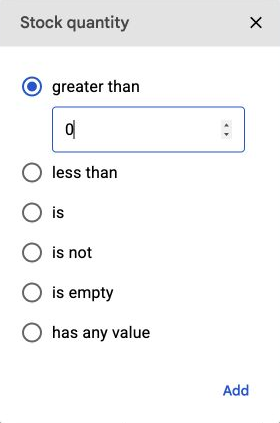
- Нажмите Add и выберите доступное поле или условие.
- Задайте сравнение и значение с помощью вариантов, доступных для этого поля. Для дат, чисел и текста предлагаются разные варианты.
- Завершите условие, проверьте группы фильтров и перейдите к расписанию.
- Перед созданием синхронизации или подтверждением изменений проверьте раздел Optional filters в обзоре.
Проверьте ожидаемый результат
Начните с простого условия и проверьте, соответствует ли ему пример строки, которую вы хотите включить. Если используются относительные даты, например количество дней назад, подходящие записи будут меняться с течением времени.
Фильтр ограничивает отчёт, но не удаляет записи в Amazon. При изменении фильтров существующей синхронизации состав обновлённых строк может измениться в соответствии с новыми настройками.
Измените или удалите фильтр
Откройте Spreadsheet syncs, выберите синхронизацию и нажмите Edit. Измените или удалите нужное условие, проверьте обзор и нажмите Confirm changes.
Если строки неожиданно отсутствуют, проверьте фильтры импорта, прежде чем повторно подключать аккаунты или создавать новую синхронизацию. См. Отсутствующие строки или неожиданные значения.