De rijen filteren die een synchronisatie importeert
Stel optionele importfilters in om alleen de relevante rijen in je rapport te behouden.
Synchronisatiefilters bepalen welke vermeldingen in de geïmporteerde gegevens worden opgenomen. Ze staan los van Google Sheets-filters, die rijen tonen of verbergen die al in een werkblad staan.
Een importfilter toevoegen
- Open na het selecteren van velden de optionele filterstap.
- Kies Add en selecteer een beschikbaar veld of een voorwaarde.
- Stel de vergelijking en waarde in met de opties van dat veld. Datums, getallen en tekst bieden verschillende keuzes.
- Voltooi de voorwaarde, controleer eventuele filtergroepen en ga verder naar het schema.
- Controleer Optional filters in het overzicht voordat je de synchronisatie maakt of wijzigingen bevestigt.
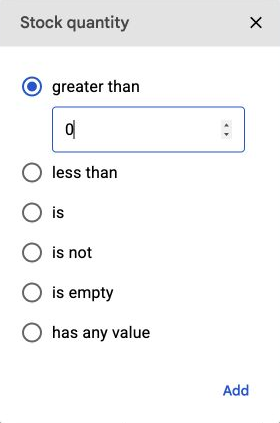
Het gewenste resultaat controleren
Begin met een eenvoudige voorwaarde en controleer of een voorbeeldrij die je verwacht op te nemen daaraan voldoet. Gebruik je relatieve datums, zoals een aantal dagen geleden? Dan veranderen de overeenkomende vermeldingen na verloop van tijd.
Een filter beperkt het rapport; het verwijdert geen gegevens bij Amazon. Wijzig je de filters van een bestaande synchronisatie, dan kunnen de vernieuwde rijen veranderen om bij de nieuwe instellingen te passen.
Een filter wijzigen of verwijderen
Open Spreadsheet syncs, kies de synchronisatie en selecteer Edit. Wijzig of verwijder de betreffende voorwaarde, controleer het overzicht en kies Confirm changes.
Ontbreken er onverwacht rijen? Controleer dan de importfilters voordat je accounts opnieuw koppelt of nog een synchronisatie maakt. Zie Ontbrekende rijen of onverwachte waarden.