Filtrer les lignes importées par une synchronisation
Définissez des filtres d’import facultatifs pour conserver les lignes pertinentes dans votre rapport.
Les filtres de synchronisation déterminent les entrées à inclure dans les données importées. Ils sont distincts des filtres Google Sheets, qui masquent ou affichent des lignes déjà présentes dans une feuille.
Ajouter un filtre d’import
- Après avoir sélectionné les champs, ouvrez l’étape de filtres facultatifs.
- Sélectionnez Add et choisissez un champ ou une condition disponible.
- Définissez la comparaison et la valeur avec les options proposées pour ce champ. Les dates, nombres et textes offrent des choix différents.
- Terminez la condition, vérifiez les groupes de filtres éventuels et passez à la programmation.
- Vérifiez Optional filters dans le récapitulatif avant de créer la synchronisation ou de confirmer les modifications.
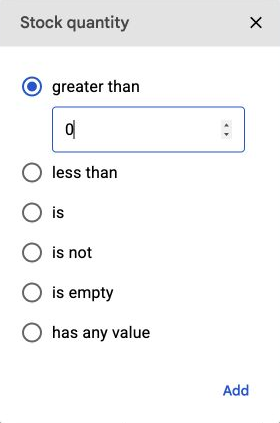
Vérifier le résultat attendu
Commencez par une condition simple et vérifiez qu’une ligne dont vous attendez l’inclusion la satisfait. Si vous utilisez des dates relatives, comme un nombre de jours écoulés, les entrées correspondantes changent avec le temps.
Un filtre limite le rapport ; il ne supprime pas de données chez Amazon. Lorsque vous modifiez les filtres d’une synchronisation existante, les lignes actualisées peuvent changer selon la nouvelle configuration.
Modifier ou retirer un filtre
Ouvrez Spreadsheet syncs, choisissez la synchronisation et sélectionnez Edit. Modifiez ou retirez la condition concernée, vérifiez le récapitulatif et sélectionnez Confirm changes.
Si des lignes manquent de façon inattendue, vérifiez les filtres d’import avant de reconnecter des comptes ou de créer une autre synchronisation. Consultez Lignes manquantes ou valeurs inattendues.