Crear o reparar familias de variantes de Amazon
Conecta los listings hijo existentes al parent correcto directamente desde Google Sheets. Crea una familia a partir de listings independientes o vuelve a conectar variantes que se han separado.
Antes de empezar
- Usa un SKU parent existente y listings hijo de la misma cuenta de vendedor de Amazon y del mismo marketplace.
- Usa variantes de la misma marca y un tema de variación compatible con el producto.
- Asegúrate de que un administrador de tu cuenta Hopted pueda revisar y enviar los Writebacks.
Si falta el SKU parent, créalo primero y confirma que esté listo antes de conectar las variantes.
1. Añade las columnas
- Crea o edita una sincronización para los listings hijo de la cuenta y el marketplace de destino.
- Primero añade un campo de Listing Details como fuente principal. Incluye SKU, ASIN, los valores actuales de Parent SKU y Variation Theme, además de Marketplace Country Code.
- Añade los campos editables Parent SKU y Variation Theme de Listing Edits, junto con Last Writeback Issues para los resultados.
- Guarda la sincronización y espera a que se importen las filas de variantes.
Comprueba la fuente de cada columna: Listing Details muestra el estado actual; Listing Edits es donde preparas los cambios.
2. Conecta o vuelve a conectar las variantes
- En cada fila de variante que quieras incluir, introduce el mismo SKU parent del vendedor en la columna editable Parent SKU. Usa el SKU, no el ASIN parent.
- Comprueba Variation Theme y los atributos que exige, como talla o color. Usa el tema y los valores válidos para ese producto y marketplace.
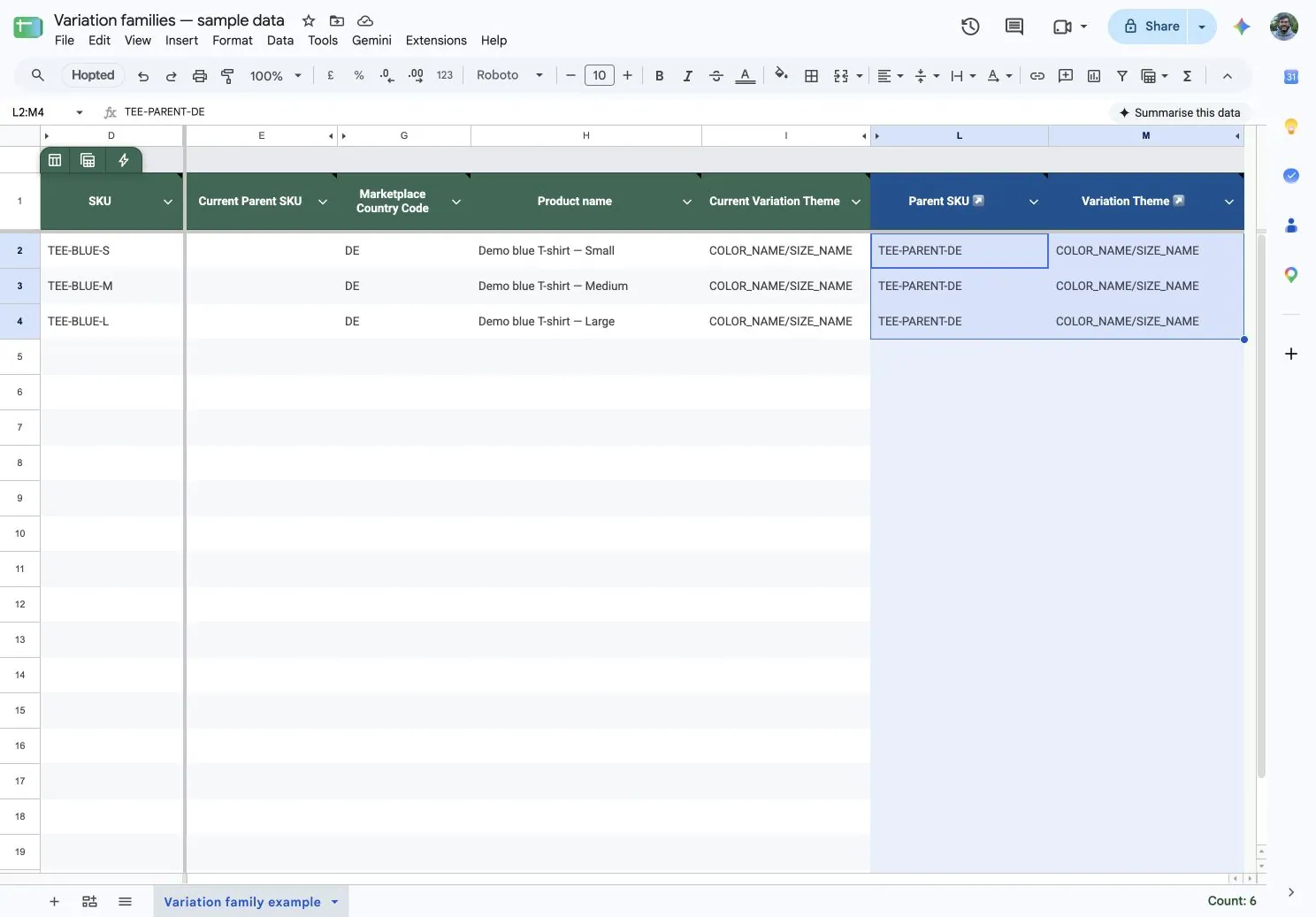
Puedes preparar varias familias en una hoja: cada variante recibe el SKU parent de su propia familia. Usa filas de variantes importadas; añadir una fila nueva a la hoja no crea un listing de Amazon.
3. Revisa y envía los cambios de la familia
- Selecciona solo las celdas de Parent SKU y los campos de variación que hayas cambiado expresamente.
- Abre Hopted → Writebacks → Edits in selected range. Espera a que se cargue toda la revisión.
- Comprueba los SKU hijos, la cuenta de destino, el marketplace y los valores propuestos. Usa Skip para las modificaciones ajenas a esta operación, incluidas las celdas vacías que borrarían un campo que admite el borrado.
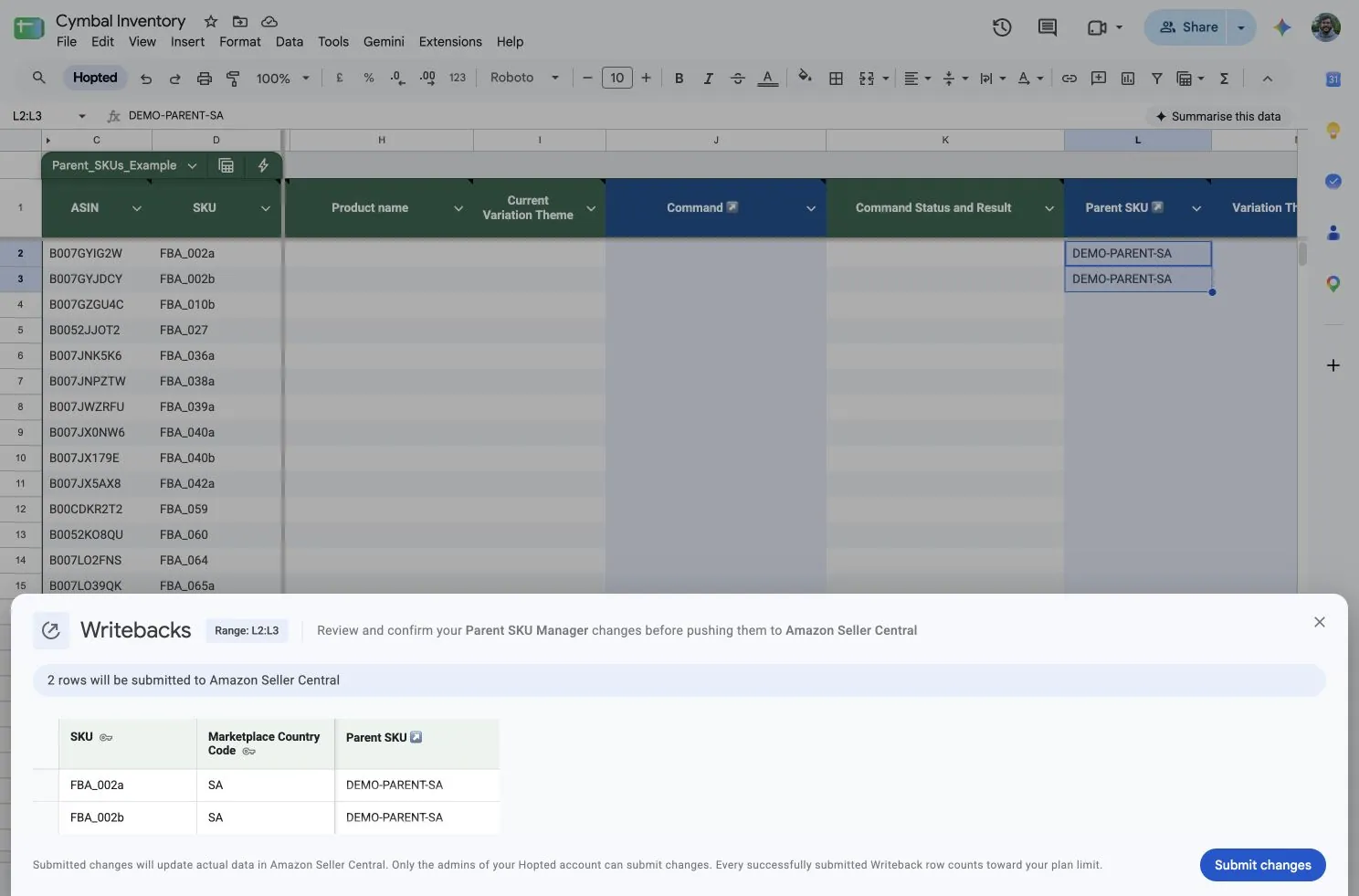
- Pide a un administrador de la cuenta que seleccione Submit changes.
4. Comprueba la familia resultante
- Revisa el correo de finalización y Last Writeback Issues.
- Después confirma en Seller Central de ese marketplace que las variantes previstas aparecen bajo el parent correcto.
Un envío correcto no confirma que la familia ya se haya actualizado. Espera al procesamiento y comprueba el resultado antes de volver a enviar los mismos cambios.
Si la familia sigue siendo incorrecta
- Falta el SKU parent:
- Crea el parent y confirma que esté listo.
- Envía los cambios de las variantes por separado.
- Tema de variación o atributos rechazados: comprueba el tema admitido para el producto y los valores obligatorios, como talla o color.
- Los cambios no se reflejan: lee los problemas indicados y comprueba la cuenta de vendedor y el marketplace exactos antes de volver a intentarlo.
Si necesitas ayuda para resolver un error, consulta Solucionar problemas de Writebacks.