Создание и восстановление семейств вариантов Amazon
Подключайте существующие дочерние предложения к нужному родителю прямо из Google Sheets. Соберите семейство из отдельных предложений или переподключите отсоединившиеся дочерние товары.
Перед началом
- Используйте существующий родительский SKU и дочерние предложения в одном аккаунте продавца Amazon и на одной торговой площадке.
- Используйте варианты одного бренда и тему вариаций, поддерживаемую для этого товара.
- Убедитесь, что администратор вашего аккаунта Hopted может проверить и отправить Writebacks.
Если родительский SKU отсутствует, сначала создайте его и убедитесь, что он готов, прежде чем подключать дочерние товары.
1. Добавьте столбцы
- Создайте или измените синхронизацию для дочерних предложений в целевом аккаунте и на целевой площадке.
- Сначала добавьте поле из Listing Details в качестве основного источника. Включите SKU, ASIN, текущие Parent SKU и Variation Theme, а также Marketplace Country Code.
- Добавьте редактируемые Parent SKU и Variation Theme из Listing Edits, а также Last Writeback Issues для результатов.
- Сохраните синхронизацию и дождитесь импорта строк дочерних товаров.
Проверьте источник каждой колонки: Listing Details показывает текущее состояние, а в Listing Edits вы готовите изменения.
2. Подключите или переподключите дочерние товары
- В каждой нужной строке дочернего товара введите один и тот же родительский SKU продавца в редактируемую колонку Parent SKU. Используйте SKU, а не родительский ASIN.
- Проверьте Variation Theme и необходимые для неё атрибуты, например размер или цвет. Используйте допустимую тему и значения для этого товара и площадки.
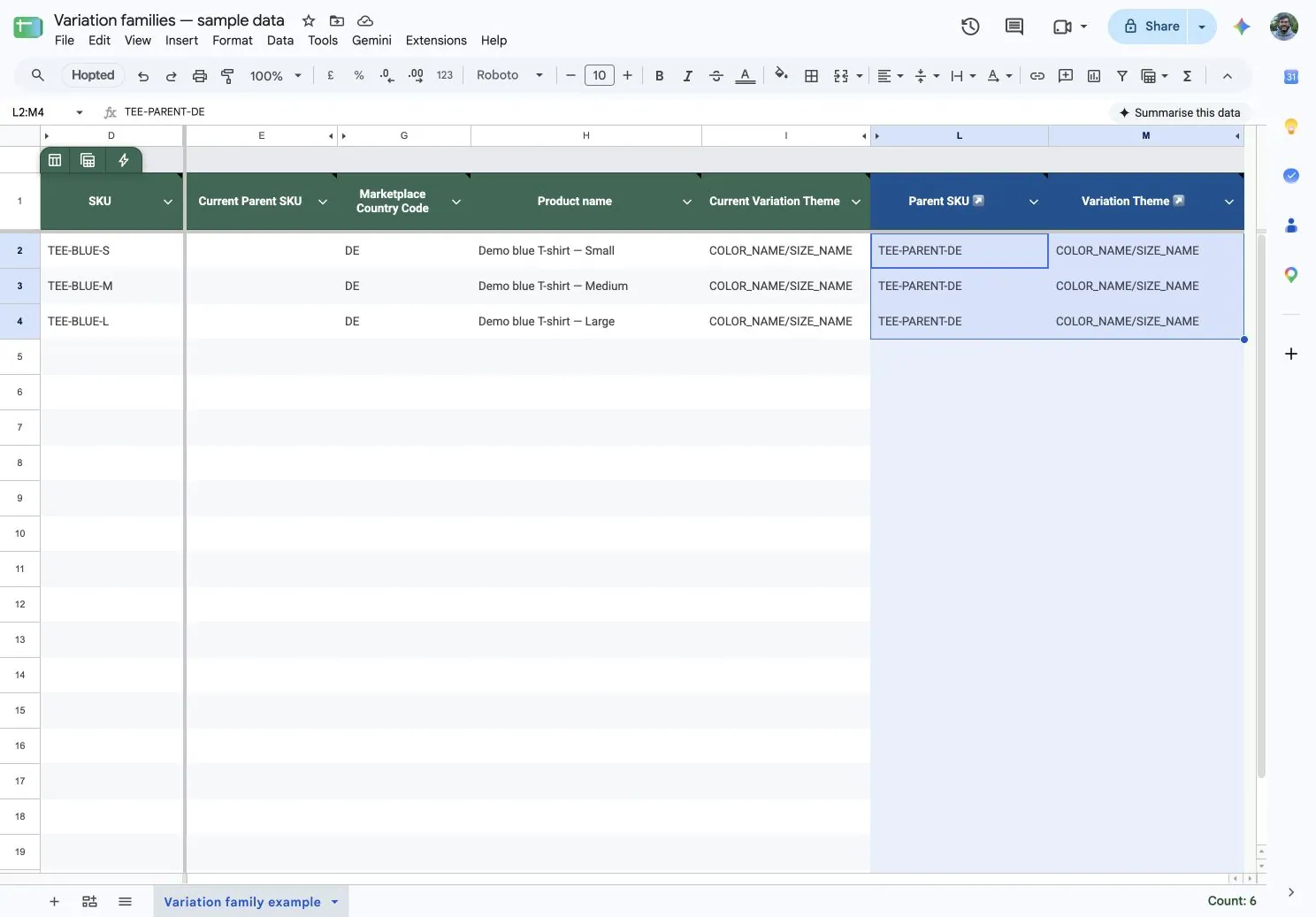
В одной таблице можно подготовить несколько семейств: каждый дочерний товар получает родительский SKU своего семейства. Используйте импортированные строки; новая строка в таблице не создаёт предложение на Amazon.
3. Проверьте и отправьте изменения семейства
- Выделите только ячейки Parent SKU и те поля вариаций, которые вы намеренно изменили.
- Откройте Hopted → Writebacks → Edits in selected range. Дождитесь полной загрузки проверки.
- Проверьте дочерние SKU, целевой аккаунт, маркетплейс и предлагаемые значения. Для посторонних правок выберите Skip, включая пустые ячейки, которые очистят поле, поддерживающее очистку.
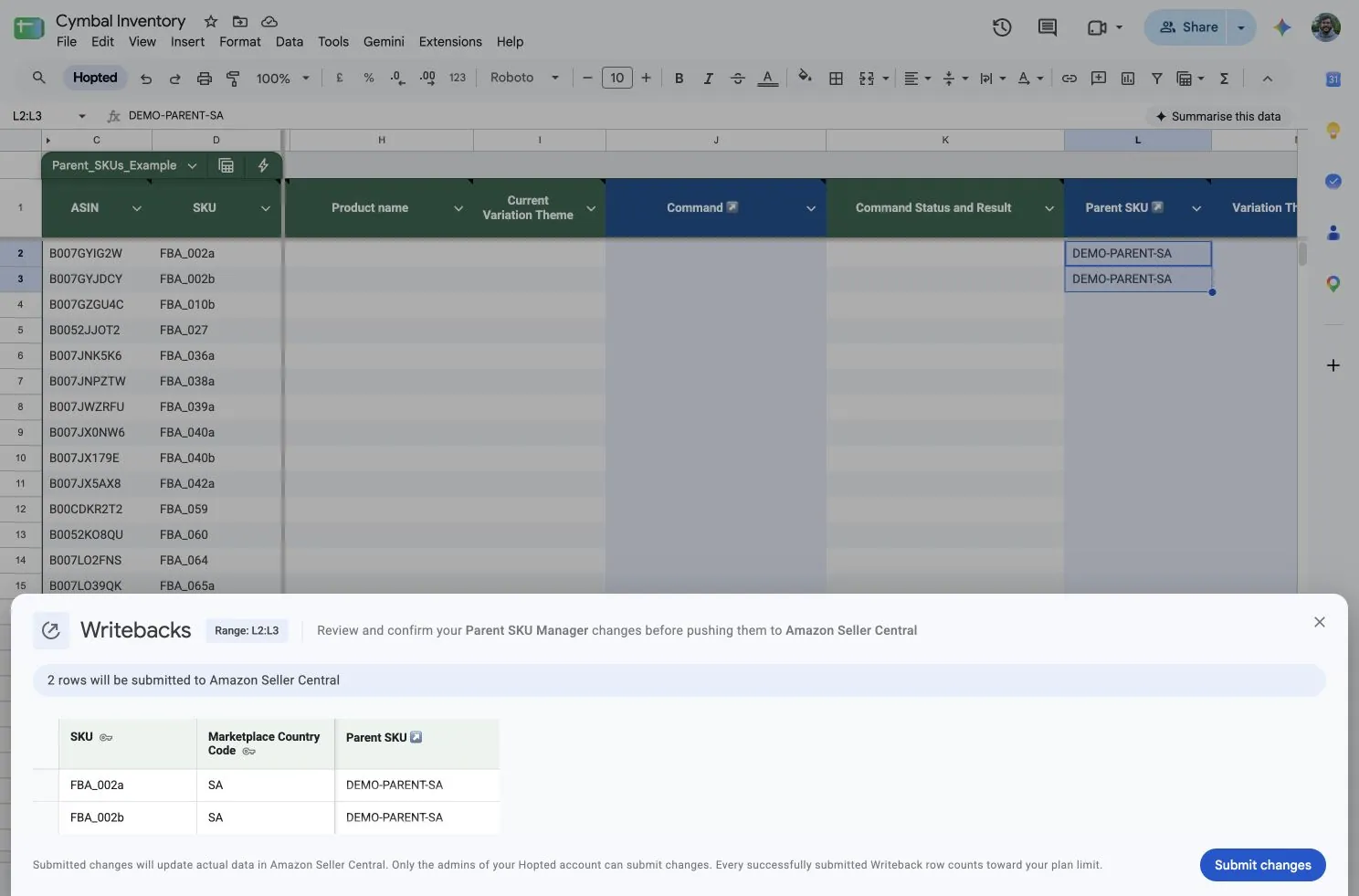
- Попросите администратора аккаунта выбрать Submit changes.
4. Проверьте получившееся семейство
- Проверьте письмо о завершении и Last Writeback Issues.
- Убедитесь в Seller Central для этой площадки, что нужные дочерние товары находятся под правильным родителем.
Успешная отправка не подтверждает, что семейство уже обновлено. Дождитесь обработки и проверьте результат, прежде чем снова отправлять те же изменения.
Если семейство по-прежнему собрано неверно
- Родительский SKU отсутствует:
- Создайте родителя и убедитесь, что он готов.
- Отправьте изменения дочерних товаров отдельно.
- Тема вариаций или атрибуты отклонены: проверьте поддерживаемую для товара тему и обязательные значения, включая размер или цвет.
- Изменения не отображаются: прочитайте сообщения о проблемах и проверьте точный аккаунт продавца и площадку перед повторной попыткой.
Если нужна помощь с устранением ошибки, см. Устранение неполадок Writebacks.