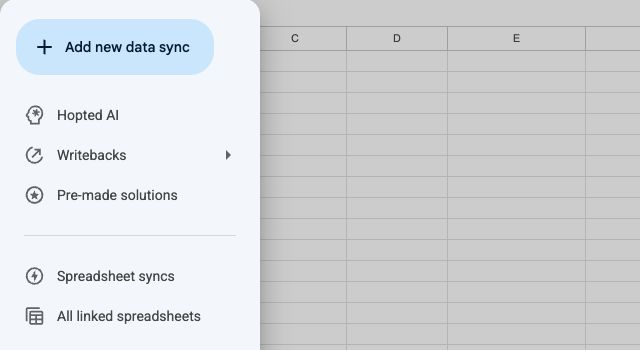
Установите Hopted и войдите в систему
Добавьте Hopted в Chrome и откройте его в Google Sheets.
Hopted работает внутри Google Sheets. Для начала используйте Chrome на компьютере и аккаунт Google с правом редактирования нужной таблицы.
Установите и откройте Hopted
- Откройте официальную страницу Hopted в Chrome Web Store.
- Добавьте расширение и проверьте разрешения, которые запрашивает Chrome.
- Откройте или перезагрузите таблицу Google. Нажмите кнопку Hopted на панели инструментов Sheets.
- Выполните показанные Hopted шаги входа. Если вас пригласили в аккаунт, войдите с адресом электронной почты, на который пришло приглашение.
Выберите следующий шаг
Чтобы Hopted мог работать с этой таблицей, подключите её. После этого можно создать синхронизацию, применить готовое решение или описать задачу Hopted AI, если он доступен в вашем аккаунте.
Аккаунт Hopted, показанный внизу меню, определяет используемые подключения, синхронизации и платёжные настройки. Проверьте его, если участвуете в нескольких аккаунтах.
Если кнопка отсутствует
Убедитесь, что Hopted включён в том же профиле Chrome, где открыта таблица, затем перезагрузите вкладку. Если кнопка всё ещё не появилась, см. Как вернуть кнопку Hopted.