Cài Hopted và đăng nhập
Thêm Hopted vào Chrome và tìm tiện ích trong Google Sheets.
Hopted chạy bên trong Google Sheets. Bắt đầu bằng Chrome trên máy tính và tài khoản Google có quyền sửa bảng tính bạn muốn sử dụng.
Cài đặt và mở Hopted
- Mở trang Hopted chính thức trên Chrome Web Store.
- Thêm tiện ích và xem các quyền Chrome yêu cầu.
- Mở hoặc tải lại bảng tính Google. Chọn nút Hopted trên thanh công cụ Sheets.
- Hoàn tất các bước đăng nhập Hopted hiển thị. Nếu bạn được mời vào một tài khoản, hãy đăng nhập bằng địa chỉ email nhận lời mời.
Chọn bước tiếp theo
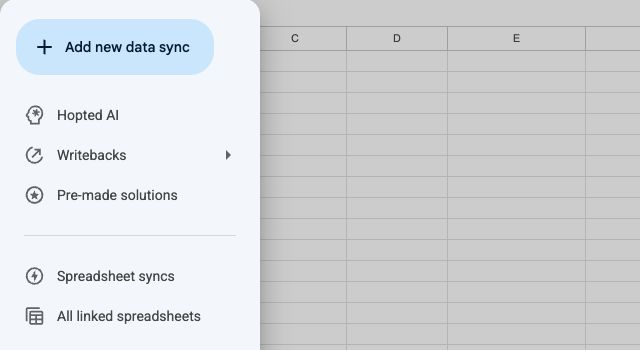
Để Hopted làm việc với bảng tính này, hãy bật bảng tính. Sau đó bạn có thể tạo tác vụ đồng bộ, dùng giải pháp có sẵn hoặc mô tả nhu cầu với Hopted AI khi tính năng đó khả dụng trong tài khoản.
Tài khoản Hopted hiển thị ở cuối menu quyết định bạn đang dùng những tài khoản đã kết nối, tác vụ đồng bộ và cài đặt thanh toán nào. Kiểm tra khi bạn thuộc nhiều tài khoản.
Nếu thiếu nút
Xác nhận Hopted được bật trong cùng hồ sơ Chrome với bảng tính, rồi tải lại thẻ. Làm theo Khôi phục nút Hopted nếu nút vẫn không xuất hiện.