Hopted 설치 및 로그인
Chrome에 Hopted를 추가하고 Google Sheets에서 여세요.
Hopted는 Google Sheets 안에서 실행됩니다. 컴퓨터의 Chrome과 사용할 스프레드시트를 편집할 수 있는 Google 계정으로 시작하세요.
Hopted 설치 및 열기
- 공식 Hopted Chrome 웹 스토어 페이지를 여세요.
- 확장 프로그램을 추가하고 Chrome이 요청하는 권한을 검토하세요.
- Google 스프레드시트를 열거나 새로고침하세요. Sheets 도구 모음에서 Hopted 버튼을 선택하세요.
- Hopted에 표시되는 로그인 절차를 완료하세요. 계정에 초대받았다면 초대를 받은 이메일 주소로 로그인하세요.
다음 단계 선택하기
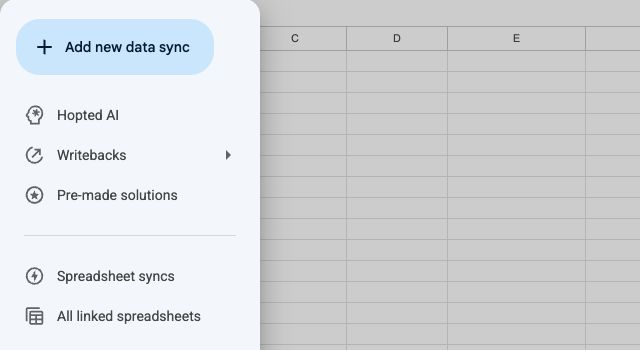
이 스프레드시트에서 Hopted를 사용하려면 스프레드시트를 활성화하세요. 그런 다음 동기화를 만들거나, 미리 만들어진 솔루션을 사용하거나, 계정에서 Hopted AI를 사용할 수 있다면 필요한 내용을 설명할 수 있습니다.
메뉴 하단에 표시된 Hopted 계정에 따라 사용하는 연결 계정, 동기화, 결제 설정이 달라집니다. 여러 계정에 소속되어 있다면 확인하세요.
버튼이 없는 경우
스프레드시트와 같은 Chrome 프로필에서 Hopted가 활성화되어 있는지 확인한 후 탭을 새로고침하세요. 그래도 표시되지 않으면 Hopted 버튼 복원을 따르세요.