Installez Hopted et connectez-vous
Ajoutez Hopted à Chrome et retrouvez-le dans Google Sheets.
Hopted fonctionne dans Google Sheets. Utilisez Chrome sur votre ordinateur et un compte Google autorisé à modifier la feuille de calcul souhaitée.
Installer et ouvrir Hopted
- Ouvrez la fiche officielle Hopted sur le Chrome Web Store.
- Ajoutez l’extension et examinez les autorisations demandées par Chrome.
- Ouvrez ou rechargez une feuille de calcul Google. Sélectionnez le bouton Hopted dans la barre d’outils Sheets.
- Suivez les étapes de connexion affichées par Hopted. Si vous avez reçu une invitation à un compte, connectez-vous avec l’adresse e-mail destinataire de l’invitation.
Choisir la prochaine étape
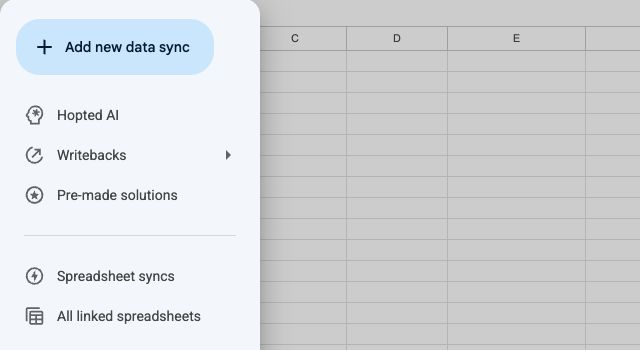
Pour permettre à Hopted de travailler dans cette feuille de calcul, activez-la. Vous pourrez ensuite créer une synchronisation, utiliser une solution prête à l’emploi ou décrire votre besoin à Hopted AI si la fonctionnalité est disponible dans votre compte.
Le compte Hopted affiché en bas du menu détermine les comptes connectés, les synchronisations et les paramètres de facturation utilisés. Vérifiez-le si vous appartenez à plusieurs comptes.
Si le bouton n’apparaît pas
Vérifiez que Hopted est activé dans le même profil Chrome que votre feuille de calcul, puis rechargez l’onglet. Consultez Rétablir le bouton Hopted s’il n’apparaît toujours pas.